WordPress Pagination Tutorial – Paginasi dalam postingan WordPress berfungsi untuk membagi artikel panjang menjadi beberapa halaman, sehingga lebih mudah dibaca dan meningkatkan pengalaman pengguna. Ada dua cara untuk melakukannya:
1️⃣ Menggunakan Break Page Manual (Editor Biasa)
2️⃣ Menggunakan Plugin “Automatically Paginate Posts”
1. Paginasi dengan Break Page Manual (Editor Biasa)
Jika kamu ingin membagi artikel secara manual tanpa plugin, Anda bisa menggunakan tag “Page Break” langsung di editor WordPress.
📌 Cara Melakukan Pagination Secara Manual:
1️⃣. Buka Dashboard WordPress
2️⃣. Pilih “Posts” > “Add New” atau Edit Postingan Lama
3️⃣. Gunakan Editor WordPress Biasa (Classic atau Gutenberg)
A. Jika Menggunakan Editor Gutenberg (Block Editor)
1️⃣. Tambahkan blok baru dengan mengklik tombol “+“

2️⃣. Cari dan pilih blok “Page Break”
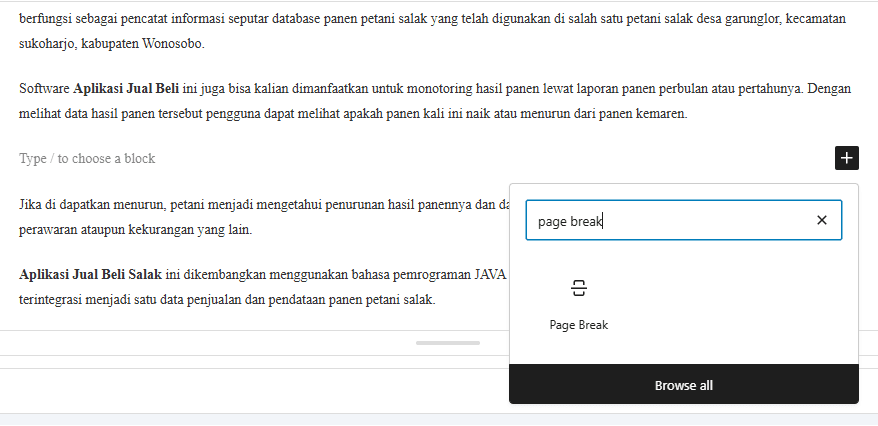
3️⃣. Letakkan blok ini di bagian artikel tempat Anda ingin memotong halaman
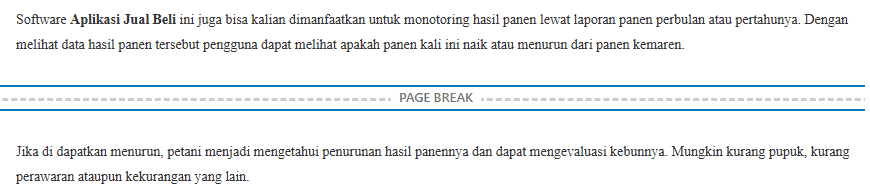
Keterangan Jika Menggunakan Block Editor :
✨ Setiap “Page Break” akan membuat halaman baru dalam artikel
✨ Pengguna akan melihat navigasi halaman (1,2,3…) di bawah postinga
B. Jika Menggunakan Editor Klasik (Classic Editor)
Jika Anda masih menggunakan editor klasik:
1️⃣. Tambahkan kode berikut di tempat yang ingin Anda bagi halaman : “<!–nextpage–>”.
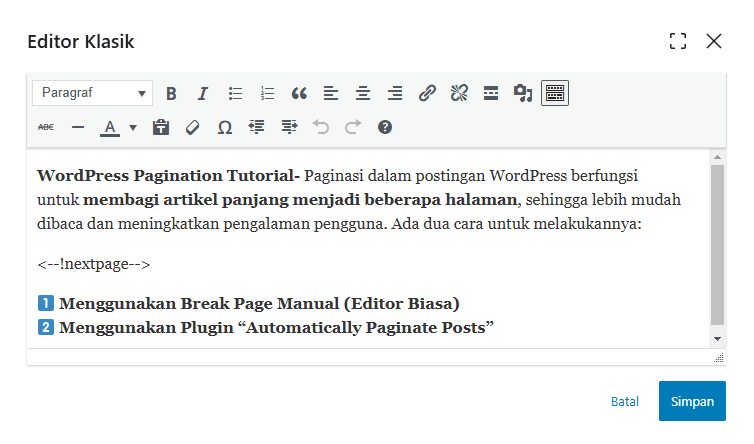
2️⃣. Lakukan ini beberapa kali jika ingin membagi menjadi lebih dari 2 halaman.
3️⃣. Klik “Update” atau “Publish”.
Keterangan Jika Menggunakan Classic Editor :
💡 Hasilnya: Pengunjung akan melihat tombol “Halaman 1 | 2 | 3” di bagian bawah artikel untuk berpindah halaman.
Jika ada yang perlu didiskusikan mengenai postingan ini, bisa dengan cara hubungi saya lewat whatsapp atau email.
2. Paginasi Menggunakan Plugin “Automatically Paginate Posts”
Jika tidak ingin membagi halaman secara manual, Anda bisa menggunakan plugin Automatically Paginate Posts yang akan membagi artikel secara otomatis berdasarkan jumlah kata atau paragraf.
A. Cara Menggunakan Plugin “Automatically Paginate Posts”
1️⃣. Masuk ke Dashboard WordPress
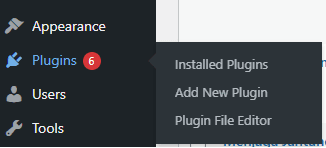
2️⃣. Klik “Plugins” > “Add New”
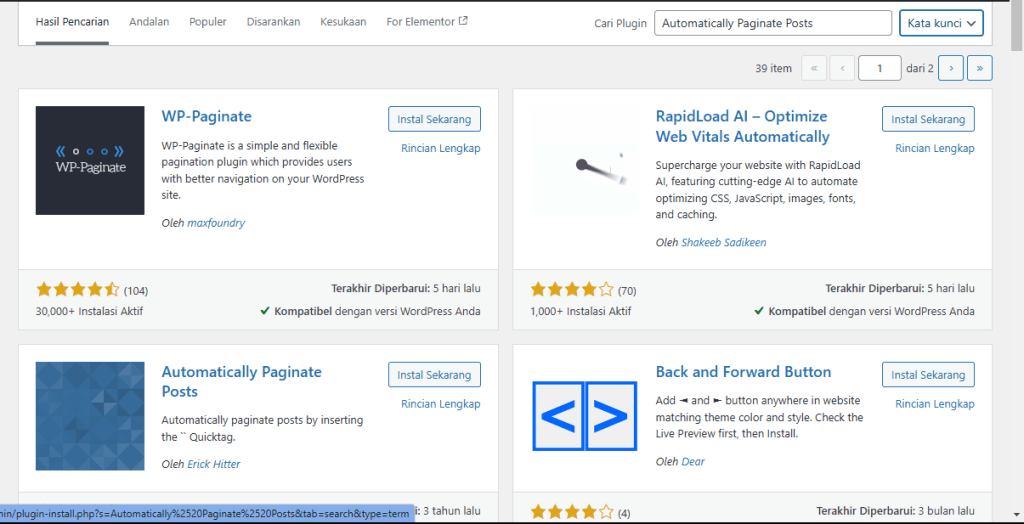
3️⃣. Cari “Automatically Paginate Posts”
4️⃣. Klik “Install Now”, lalu “Activate”
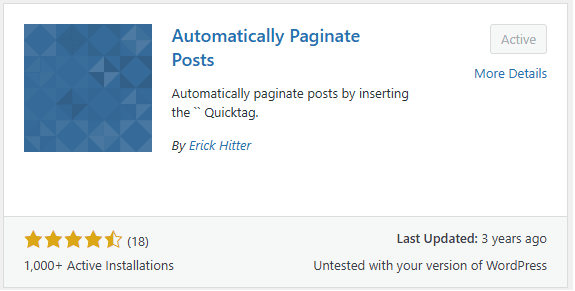
B. Cara Mengatur Paginasi Otomatis
1️⃣. Setelah plugin aktif, masuk ke “Settings” > “Reading”
2️⃣. Cari bagian “Automatically Paginate Posts”
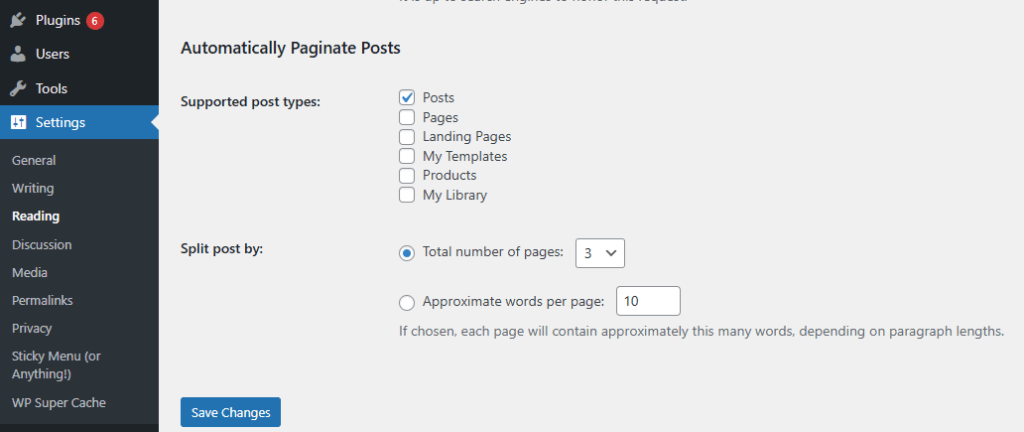
3️⃣. Atur jumlah kata atau paragraf per halaman:
- Number of words per page → Contoh: 500 kata per halaman
- Number of paragraphs per page → Contoh: 5 paragraf per halaman
4️⃣. Klik “Save Changes”
Jika ada yang perlu didiskusikan mengenai postingan ini, bisa dengan cara hubungi saya lewat whatsapp atau email.
📌 Mana yang Lebih Baik.?
✅ Jika ingin kontrol penuh → Gunakan metode “Break Page” manual
✅ Jika ingin otomatis tanpa perlu edit manual → Gunakan plugin “Automatically Paginate Posts”
🔥 Keduanya bisa membantu meningkatkan pengalaman pengguna & SEO karena mengurangi artikel terlalu panjang dalam satu halaman.
Jangan Lewatkan Kesempatan Ini!
Selain memahami cara Cara Membuat Paginasi Di Halaman Postingan, Anda juga bisa mengeksplorasi layanan digital terbaik kami :
Layanan Kami – Temukan berbagai solusi digital untuk bisnis Anda.
Berita & Artikel – Dapatkan wawasan terbaru tentang dunia teknologi dan digital.
Portofolio – Lihat hasil karya kami dalam pembuatan website, aplikasi, dan desain digital.
Jangan ragu untuk menjelajahi lebih banyak di Zen Al Azis dan bangun branding digital Anda dengan kami!
Semoga bermanfaat! 🚀😊