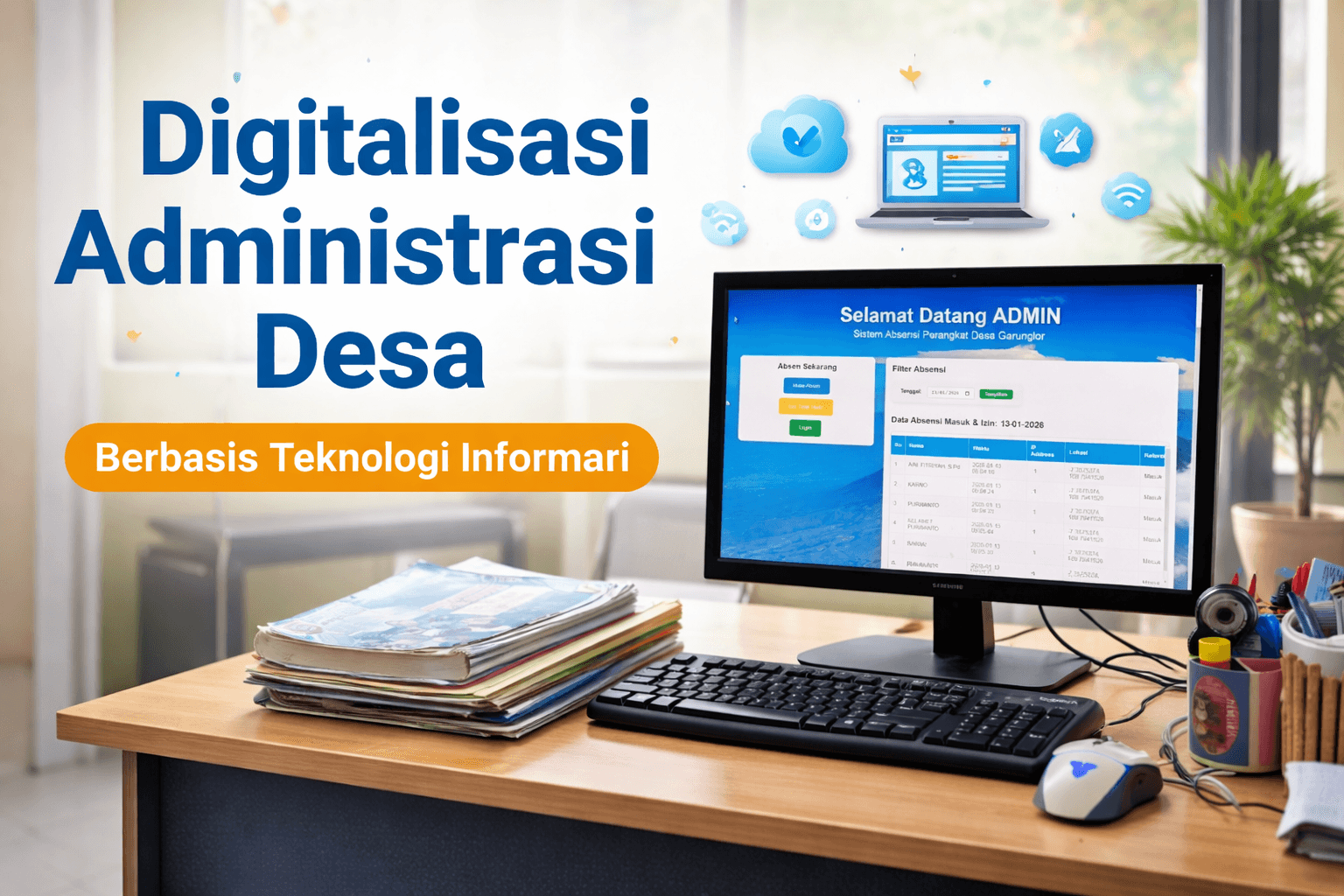
Digitalisasi Administrasi Desa Berbasis Teknologi Informasi

Perkembangan teknologi informasi telah membawa perubahan dalam berbagai aspek pemerintahan, termasuk pada pengelolaan administrasi di tingkat desa. Aktivitas administrasi yang sebelumnya dilakukan secara manual kini mulai beralih ke sistem digital untuk meningkatkan efektivitas dan ketertiban kerja.

Digitalisasi administrasi desa berbasis teknologi informasi menjadi langkah strategis dalam mendukung pelayanan publik yang lebih efisien, transparan, dan mudah dikelola. Dengan pemanfaatan teknologi yang tepat, pemerintah desa dapat mengelola data dan administrasi secara lebih terstruktur serta siap menghadapi tuntutan pelayanan di era modern.
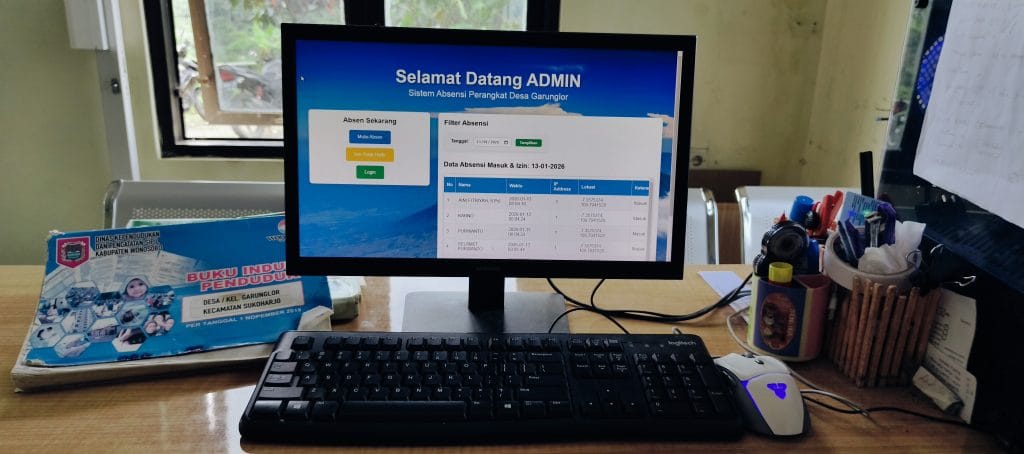
demo-sistem-absensi-perangkat-desa-garunglor.jpg

Realita Pengelolaan Administrasi Desa Saat Ini

Di banyak desa, pengelolaan administrasi masih dilakukan secara manual, termasuk dalam pencatatan kehadiran perangkat desa, arsip surat, dan pelaporan kegiatan. Sebagian besar data dicatat menggunakan buku atau lembar kerja sederhana yang kemudian direkap secara berkala.

Cara kerja ini sering menimbulkan berbagai kendala, seperti keterlambatan rekap, kesalahan pencatatan, serta sulitnya menelusuri kembali data lama. Dalam jangka panjang, kondisi ini dapat menghambat efektivitas kerja dan menurunkan kualitas pelayanan administrasi kepada masyarakat.
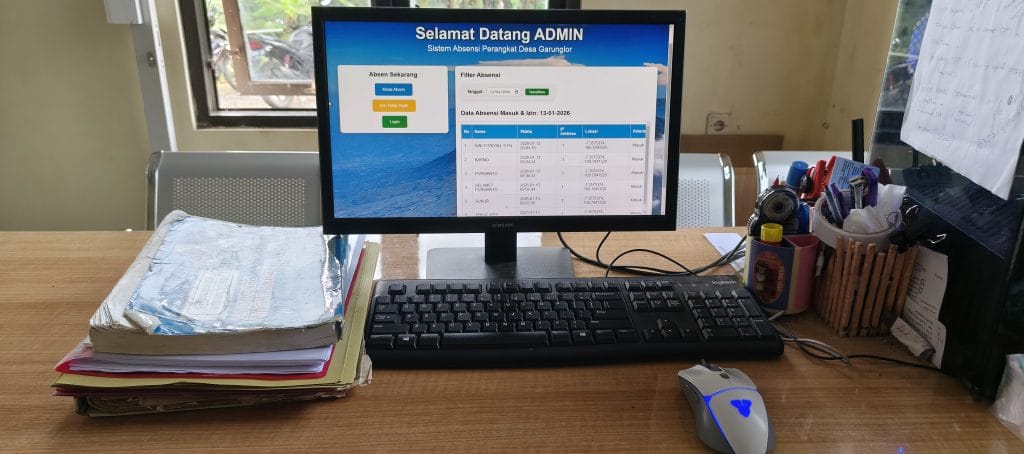
administrasi-desa-manual-sebelum-digitalisasi

Peran Teknologi Informasi dalam Digitalisasi Administrasi Desa

Perkembangan teknologi informasi memberikan peluang besar bagi desa untuk memperbaiki sistem administrasi yang selama ini masih manual. Melalui pemanfaatan aplikasi dan sistem berbasis digital, proses pencatatan, penyimpanan, dan pengolahan data dapat dilakukan secara lebih cepat, rapi, dan aman.

Digitalisasi administrasi memungkinkan perangkat desa untuk bekerja lebih efisien tanpa harus bergantung pada dokumen fisik yang mudah rusak atau hilang. Data dapat disimpan dalam sistem terpusat, diakses sesuai hak pengguna, serta direkap secara otomatis tanpa proses manual yang melelahkan.

Salah satu contoh penerapan nyata teknologi informasi di tingkat desa adalah penggunaan sistem absensi online. Dengan sistem ini, kehadiran perangkat desa dapat tercatat secara real time, akurat, dan dapat langsung ditampilkan dalam bentuk laporan yang siap digunakan untuk evaluasi dan administrasi.
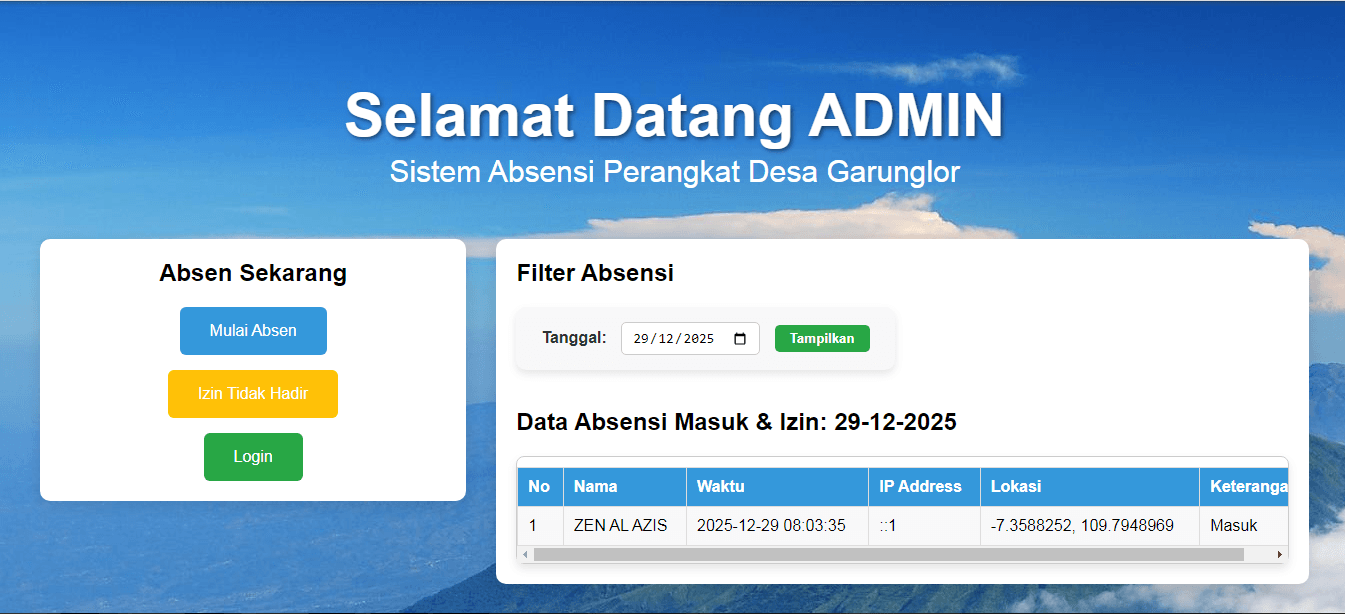
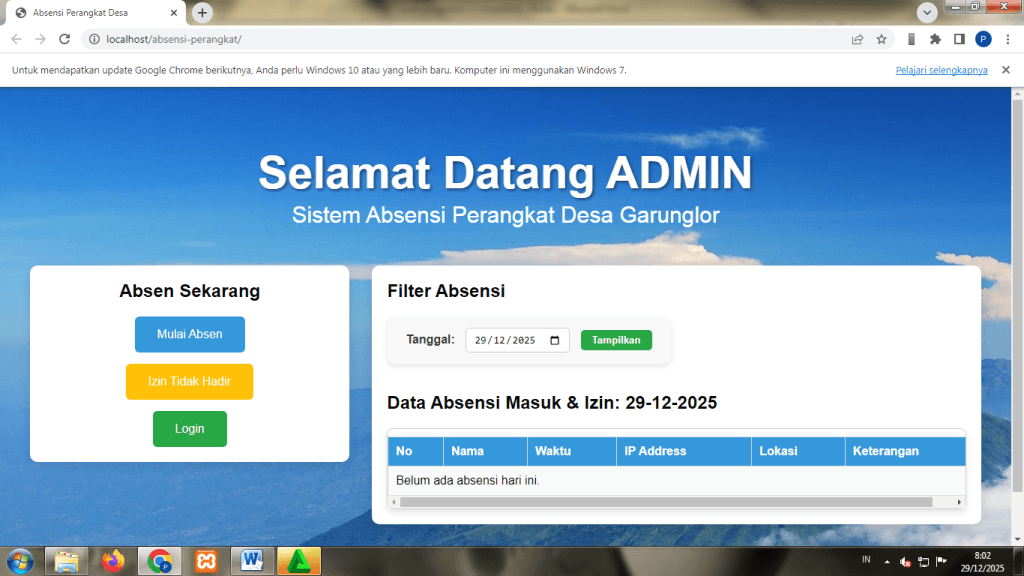
Sistem Absensi Perangkat Desa Online untuk Administrasi yang Tertib dan Efisien

Pencatatan kehadiran perangkat desa merupakan bagian penting dalam mendukung kelancaran administrasi dan pelayanan kepada masyarakat. Namun, dalam praktiknya, masih banyak kantor desa yang menggunakan sistem absensi manual, sehingga berpotensi menimbulkan kendala seperti pencatatan yang kurang rapi, kesulitan rekap data, hingga keterbatasan dalam melakukan evaluasi kehadiran.

Seiring dengan perkembangan teknologi, penggunaan sistem absensi perangkat desa online menjadi salah satu solusi yang relevan untuk menjawab kebutuhan tersebut. Dengan sistem berbasis digital, proses absensi dapat dilakukan secara lebih tertib, transparan, dan efisien, sekaligus memudahkan pengelolaan data kehadiran perangkat desa dalam jangka panjang.

1. Pentingnya Sistem Absensi bagi Perangkat Desa

Sistem absensi memiliki peran penting dalam mendukung tata kelola pemerintahan desa yang tertib dan profesional. Kehadiran perangkat desa tidak hanya berkaitan dengan kedisiplinan individu, tetapi juga berpengaruh terhadap kualitas pelayanan kepada masyarakat.

Dengan adanya sistem absensi perangkat desa online, proses pencatatan kehadiran menjadi lebih transparan dan mudah dipantau. Data absensi dapat digunakan sebagai dasar evaluasi kinerja, bahan laporan administrasi desa, hingga pendukung kebijakan internal yang lebih objektif.

Selain itu, sistem absensi berbasis digital membantu menciptakan budaya kerja yang lebih bertanggung jawab. Perangkat desa dapat melakukan absensi secara mandiri sesuai ketentuan, sementara pihak pengelola desa memiliki data yang tersimpan rapi dan dapat diakses kapan saja saat dibutuhkan.

2. Kendala Absensi Manual di Kantor Desa

Sistem absensi manual yang masih banyak digunakan di kantor desa umumnya berupa buku tanda tangan atau daftar hadir harian. Meskipun terlihat sederhana dan mudah diterapkan, metode ini menyimpan berbagai kendala yang sering kali baru dirasakan dalam jangka panjang. Kondisi tersebut umumnya berkaitan dengan proses administrasi yang belum terdigitalisasi secara optimal, sebagaimana dijelaskan dalam artikel digitalisasi administrasi desa berbasis teknologi informasi.
Salah satu kendala utama terletak pada akurasi data kehadiran. Absensi manual tidak mampu mencatat waktu hadir dan pulang secara pasti, sehingga sulit memastikan apakah perangkat desa benar-benar hadir sesuai dengan jam kerja yang telah ditetapkan. Selain itu, metode ini juga membuka peluang terjadinya titip tanda tangan atau pengisian kehadiran yang tidak sesuai dengan kondisi sebenarnya.

Dari sisi pengelolaan data, absensi manual menuntut proses rekap yang dilakukan secara manual setiap akhir minggu atau bulan. Proses ini tidak hanya memakan waktu, tetapi juga rentan terhadap kesalahan pencatatan. Risiko kehilangan data pun cukup tinggi apabila buku absensi rusak, tercecer, atau hilang, karena data kehadiran tidak dapat dipulihkan kembali.

Secara administratif, kondisi tersebut menyulitkan pihak desa dalam menyusun laporan kehadiran yang rapi, akurat, dan siap digunakan kapan saja. Inilah yang menjadi alasan mengapa penerapan sistem absensi perangkat desa online semakin relevan dan dibutuhkan sebagai solusi yang lebih tertib, aman, dan efisien.

Cara Membuat Multi User di WordPress dengan Mudah

Cara Membuat Multi User di WordPress – WordPress memiliki sistem manajemen pengguna khusus yang memungkinkan Anda menambahkan banyak user dengan peran dan hak akses yang berbeda pada setiap user. Berikut adalah dua cara untuk membuat multi-user di WordPress: Tanpa Plugin (manual) dan Dengan Plugin (menggunakan User Role Editor).

1. Cara Membuat Multi User di WordPress Tanpa Plugin

1️⃣ Login ke Dashboard WordPress

  • Masuk ke wp-admin (dashboard) anda menggunakan akun admin utama.

2️⃣ Buka Menu Pengguna

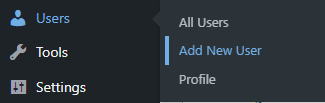
  • Di sidebar, klik Pengguna > Tambah Baru.
Add New Users - Zen Al Azis

3️⃣ Isi Detail Pengguna Baru

  • Masukkan nama pengguna, email, dan password.
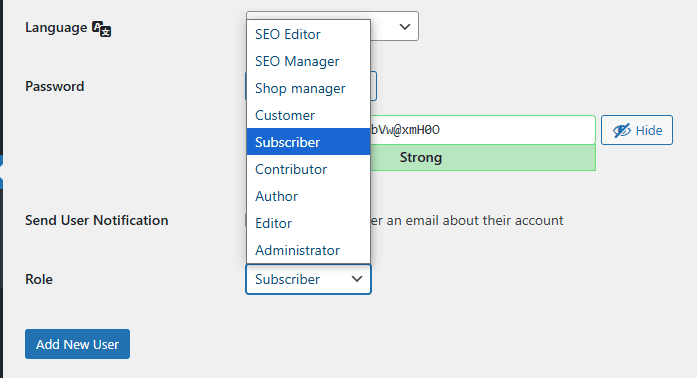
  • Pilih peran pengguna (Role) (Subscriber, Contributor, Author, Editor, atau Administrator).
Role Users - Zen Al Azis
Pesan Penting

Satu Email Hanya Dapat Di Gunakan Oleh 1 User. Jika Email Yang Di Masukan Sudah Terdaftar (Sudah Ada Yang Memakai), Maka User Baru Tidak Dapat Di Buat (Di Save).

4️⃣ Klik “Tambah Pengguna Baru”

  • Setelah pengguna ditambahkan (Save), mereka bisa login menggunakan kredensial (Username & Password) yang Anda berikan.

5️⃣ (Opsional) Edit Hak Akses User

  • Jika ingin mengubah peran pengguna, masuk ke Pengguna > Semua Pengguna, lalu pilih Edit pada user yang ingin diubah.
Pesan Penting

Khusus untuk Foto Profile dan Username tidak bisa di edit. Jika ingin di edit perlu cara khusus dan panduan lengkap cara mengganti username ada di postingan lain yang berjudul “Cara Mengganti Username di Wordpess”.

Kelebihan

✅ Lebih ringan tanpa tambahan plugin
✅ Cocok untuk website dengan jumlah user terbatas

Kekurangan

❌ Tidak bisa membuat peran khusus
❌ Tidak bisa mengatur izin lebih fleksibel

Peran Setiap User Pada WordPress

Dalam WordPress, user dapat melakukan berbagai hal tergantung pada peran yang diberikan. Berikut adalah beberapa hal yang bisa dilakukan:

Subscriber – Hanya dapat membaca konten dan mengelola profil sendiri.

Administrator – Mengelola seluruh website, termasuk pengguna, tema, plugin, dan pengaturan.

Editor – Mengelola dan menerbitkan semua konten, termasuk yang dibuat oleh pengguna lain.

Author – Membuat, mengedit, dan menerbitkan postingan sendiri.

Contributor – Membuat dan mengedit postingan sendiri, tetapi memerlukan persetujuan editor/admin untuk diterbitkan.


Jika ada yang perlu didiskusikan mengenai tutorial WordPress dengan judul “Cara Membuat Multi User di WordPress dengan Mudah” ini, bisa dengan cara hubungi saya lewat whatsapp atau email.


2. Cara Membuat Multi User di WordPress dengan Plugin (User Role Editor)

Jika Anda ingin lebih banyak kontrol atas hak akses pengguna, gunakan plugin User Role Editor.

1️⃣ Install Plugin User Role Editor

  • Buka Plugins > Tambah Baru
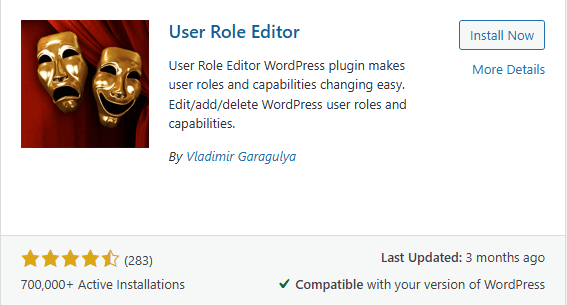
  • Cari User Role Editor, lalu klik Install dan Aktifkan
User Role Editor - Zen Al Azis

2️⃣ Akses Menu User Role Editor

  • Masuk ke Pengguna > User Role Editor
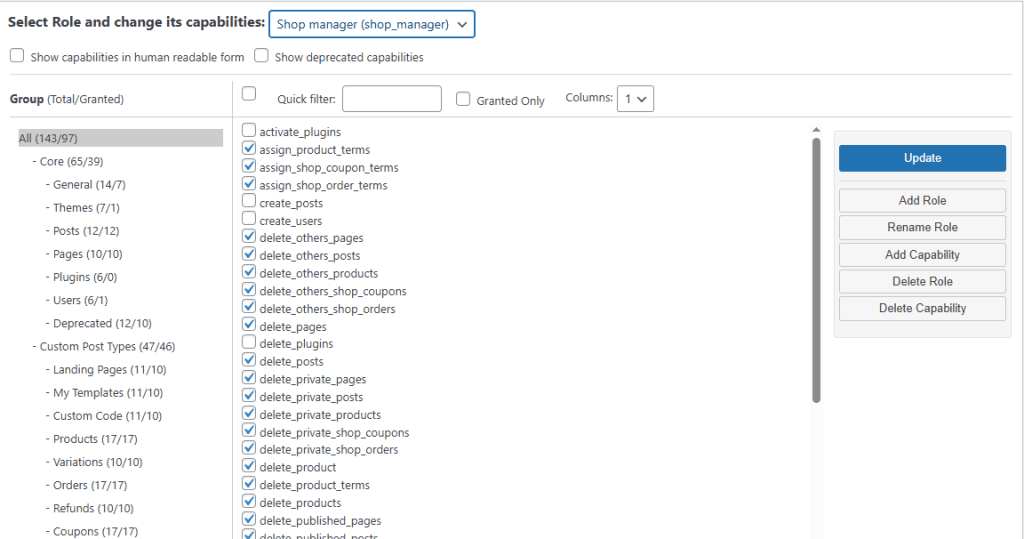
  • Pilih peran yang ingin Anda edit atau buat peran baru
Select User Role - Zen Al Azis

3️⃣ Atur Hak Akses Sesuai Kebutuhan

  • Centang atau hapus centang izin akses sesuai kebutuhan
  • Misalnya, Anda bisa membatasi akses ke halaman tertentu untuk user tertentu
Check Access Permissions - Zen Al Azis

4️⃣ Klik “Update” untuk Menyimpan Perubahan

Kelebihan menggunakan plugin:

1. Bisa membuat peran custom
2. Pengaturan hak akses lebih fleksibel
3. Cocok untuk website dengan banyak user

Kekurangan:

1. Membutuhkan plugin tambahan
2. Bisa memperlambat website jika terlalu banyak user dan fitur aktif

Bangun Toko Online Anda Sekarang!

Jangan biarkan bisnis Anda tertinggal! Percayakan kebutuhan digital Anda kepada Zen Al Azis untuk layanan online yang cepat, aman, dan siap mendukung pertumbuhan bisnis Anda. 🚀

📩 Hubungi Kami Sekarang!
📞 WhatsApp: 085157172911
📧 Email: azisgames412@gmail.com
📸 Instagram: zenalazis.dev
🌐 Linkedln: Zen Al Azis

🚀 Mulai bisnis online dengan layanan profesional kami sekarang! 🚀

Jangan Lewatkan Kesempatan Ini!

Anda juga bisa mengeksplorasi layanan digital terbaik kami di :
Layanan Kami – Temukan berbagai solusi digital untuk bisnis Anda.
Berita & Artikel – Dapatkan wawasan terbaru tentang dunia teknologi dan digital.
Portofolio – Lihat hasil karya kami dalam pembuatan website, aplikasi, dan desain digital.

Jangan ragu untuk menjelajahi lebih banyak di Zen Al Azis dan Bangun Branding Digital Anda dengan kami! 🚀😊

Jasa Pembuatan Website Murah di Wonosobo, Harga mulai dari Rp 500 Ribuan

Jasa Pembuatan Website Murah Di Wonosobo – Apakah Anda mencari Jasa Pembuatan Website Murah di Wonosobo dengan hasil profesional dan berkualitas? Kami menyediakan solusi terbaik untuk kebutuhan digital bisnis Anda! Dengan harga mulai dari Rp 500 ribuan, Anda bisa mendapatkan website yang cepat, responsif, dan sesuai dengan kebutuhan.

Kami menawarkan tiga pilihan paket pembuatan website yang bisa disesuaikan dengan kebutuhan Anda:

Pilihan Paket Jasa Pembuatan Website Murah Wonosobo

Jika ada yang perlu didiskusikan mengenai Jasa Pembuatan Web E-Comerce Wonosobo ini, bisa dengan cara hubungi saya lewat whatsapp atau email.

Kenapa Memilih Jasa Kami?

1. Harga Terjangkau – Mulai dari Rp 500 ribuan saja
2. Bergaransi – Kami memastikan website berjalan dengan baik
3. SEO Friendly – Dibangun dengan optimasi untuk mesin pencari
4. Mobile Friendly – Responsif di berbagai perangkat
5. Gratis Konsultasi – Bantu pilih paket terbaik sesuai kebutuhan Anda

🌟 Tingkatkan Bisnis Anda dengan Website Profesional! 🌟

Bangun Bisnis Online Anda Sekarang!

Jangan sampai bisnis Anda ketinggalan! Miliki website cepat, aman, dan user friendly bersama Zen Al Azis sekarang! 🚀

📩 Hubungi Kami Sekarang!
📞 WhatsApp: 085157172911
📧 Email: azisgames412@gmail.com
📸 Instagram: zenalazis.dev
🌐 Linkedln: Zen Al Azis

🚀 Mulai bangun bisnis digital dengan website profesional sekarang! 🚀

Jangan Lewatkan Kesempatan Ini!

Selain Jasa Pembuatan Website Murah, Anda juga bisa mengeksplorasi layanan digital terbaik kami :
Layanan Kami – Temukan berbagai solusi digital untuk bisnis Anda.
Berita & Artikel – Dapatkan wawasan terbaru tentang dunia teknologi dan digital.
Portofolio – Lihat hasil karya kami dalam pembuatan website, aplikasi, dan desain digital.

Jangan ragu untuk menjelajahi lebih banyak di Zen Al Azis dan Bangun Branding Digital Anda dengan kami! 🚀😊

Jasa SEO Wonosobo – Optimasi Website ke Ranking #1 Google!

Jasa SEO Wonosobo – Apakah bisnis Anda sulit ditemukan di Google? Jangan khawatir! Kami hadir dengan Jasa SEO Website Wonosobo dan sekitarnya untuk membantu website Anda mendapatkan ranking #1 di Google, meningkatkan visibilitas, dan mendatangkan lebih banyak pelanggan. 🚀

Apa Itu Jasa SEO?

Jasa SEO (Search Engine Optimization) adalah layanan yang bertujuan untuk mengoptimalkan sebuah website agar bisa mendapatkan peringkat teratas di mesin pencari seperti Google. Proses ini melibatkan berbagai teknik dan strategi yang di rancang untuk meningkatkan visibilitas website Anda dan menarik lebih banyak pengunjung website. Dengan jasa SEO yang kami tawarkan, Anda dapat memastikan bahwa website Anda di optimalkan secara efektif untuk pasar lokal.

Kenapa Harus Menggunakan Jasa SEO Wonosobo?

1. Optimasi Profesional – Website lebih cepat, aman, dan SEO-friendly.
2. Meningkatkan Traffic – Lebih banyak pengunjung yang tertarget.
3. Ranking #1 di Google – Optimasi kata kunci agar lebih mudah ditemukan.
4. ROI Tinggi – Dapatkan lebih banyak pelanggan dan penjualan.

Paket Jasa SEO Website Wonosobo


Jika ada yang perlu didiskusikan mengenai Jasa SEO Website Wonosobo ini, bisa dengan cara hubungi saya lewat whatsapp atau email.


Kenapa Harus Memilih Jasa SEO dari Kami?

A. Tim Berpengalaman – Spesialis SEO profesional.
B. Teknik SEO Terbaru – Mengikuti algoritma Google terbaru.
C. Hasil Terbukti – Banyak bisnis naik ke halaman pertama Google!

Hubungi Kami Sekarang!

📞 WhatsApp: 085157172911
📧 Email: azisgames412@gmail.com
📸 Instagram: zenalazis.dev
🌐 Linkedln: Zen Al Azis

Jangan Lewatkan Kesempatan Ini!

Selain memberikan Jasa SEO Website, Anda juga bisa mengeksplorasi layanan digital terbaik kami :
Layanan Kami – Temukan berbagai solusi digital untuk bisnis Anda.
Berita & Artikel – Dapatkan wawasan terbaru tentang dunia teknologi dan digital.
Portofolio – Lihat hasil karya kami dalam pembuatan website, aplikasi, dan desain digital.

Jangan ragu untuk menjelajahi lebih banyak di Zen Al Azis dan Bangun Branding Digital Anda dengan kami! 🚀😊

Jasa Buat Web E-Commerce Profesional, Cepat, dan Responsif

Jasa Buat Web E-Commerce Di Wonosobo – Di era digital seperti sekarang, memiliki toko online profesional adalah kunci untuk meningkatkan penjualan. Dengan WordPress & WooCommerce, Anda bisa memiliki website e-commerce yang cepat, responsif, dan mudah digunakan.

Mengapa Memilih WordPress untuk Web E-Commerce?

A. Mudah Dikelola – Kelola produk, pesanan, dan pelanggan dengan dashboard yang simpel ✅
B. SEO Friendly – Website lebih mudah ditemukan di Google ✅
C. Desain Menarik & Responsif – Tampil optimal di berbagai perangkat ✅
D. Keamanan Terjamin – Dengan update rutin dan fitur keamanan tingkat lanjut ✅
E. Banyak Metode Pembayaran – Dukung transfer bank, e-wallet, hingga kartu kredit ✅


Apa yang Anda Dapatkan?

Kami menyediakan jasa pembuatan web toko online berbasis WordPress & WooCommerce dengan fitur lengkap:

1. Desain Profesional & Mobile-Friendly ✔️
2. Integrasi Metode Pembayaran (Bank, E-Wallet, COD) ✔️
3. Fitur Keranjang Belanja & Checkout Otomatis ✔️
4. Optimasi SEO untuk Meningkatkan Trafik ✔️
5. Keamanan Website & Backup Data ✔️
6. Dukungan & Maintenance Berkala ✔️

Daftar Harga Jasa Pembuatan Web E-Commerce Wonosobo


Jika ada yang perlu didiskusikan mengenai Jasa Pembuatan Web E-Comerce Wonosobo ini, bisa dengan cara hubungi saya lewat whatsapp atau email.


Bangun Toko Online Anda Sekarang!

Jangan biarkan bisnis Anda tertinggal! Dapatkan website toko online yang cepat, aman, dan siap jualan hanya di Zen Al Azis.

📩 Hubungi Kami Sekarang!
📞 WhatsApp: 085157172911
📧 Email: azisgames412@gmail.com
📸 Instagram: zenalazis.dev
🌐 Linkedln: Zen Al Azis

🚀 Mulai jualan online dengan website profesional sekarang! 🚀

Jangan Lewatkan Kesempatan Ini!

Selain Jasa Buat Web E-Commerce Profesional, Cepat, dan Responsif, Anda juga bisa mengeksplorasi layanan digital terbaik kami :
Layanan Kami – Temukan berbagai solusi digital untuk bisnis Anda.
Berita & Artikel – Dapatkan wawasan terbaru tentang dunia teknologi dan digital.
Portofolio – Lihat hasil karya kami dalam pembuatan website, aplikasi, dan desain digital.

Jangan ragu untuk menjelajahi lebih banyak di Zen Al Azis dan Bangun Branding Digital Anda dengan kami! 🚀😊

WordPress Pagination Tutorial : Cara Membuat Paginasi Postingan

WordPress Pagination Tutorial – Paginasi dalam postingan WordPress berfungsi untuk membagi artikel panjang menjadi beberapa halaman, sehingga lebih mudah dibaca dan meningkatkan pengalaman pengguna. Ada dua cara untuk melakukannya:

1️⃣ Menggunakan Break Page Manual (Editor Biasa)
2️⃣ Menggunakan Plugin “Automatically Paginate Posts”

1. Paginasi dengan Break Page Manual (Editor Biasa)

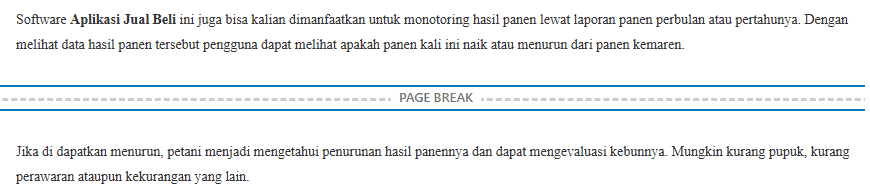
Jika kamu ingin membagi artikel secara manual tanpa plugin, Anda bisa menggunakan tag “Page Break” langsung di editor WordPress.

📌 Cara Melakukan Pagination Secara Manual:

1️⃣. Buka Dashboard WordPress

2️⃣. Pilih “Posts” > “Add New” atau Edit Postingan Lama

3️⃣. Gunakan Editor WordPress Biasa (Classic atau Gutenberg)

A. Jika Menggunakan Editor Gutenberg (Block Editor)

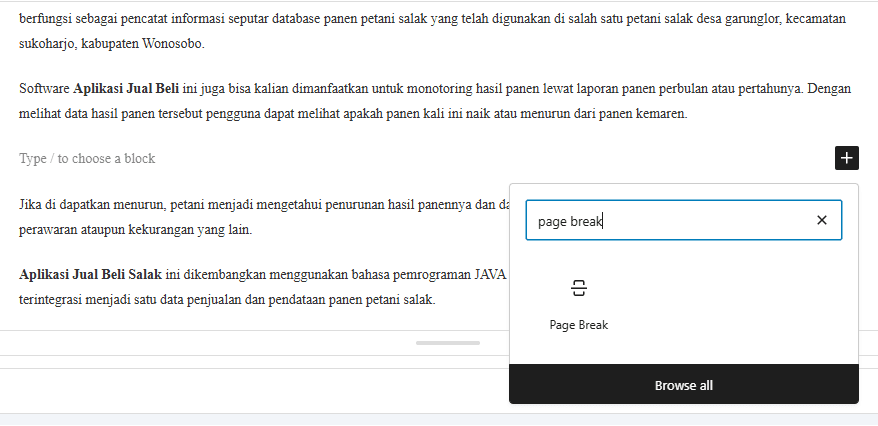
1️⃣. Tambahkan blok baru dengan mengklik tombol “+

Menambahkan Block Baru - Zen Al Azis

2️⃣. Cari dan pilih blok “Page Break”

Page Break - Zen Al Azis

3️⃣. Letakkan blok ini di bagian artikel tempat Anda ingin memotong halaman

Page Break Succes - Zen Al Azis
Keterangan Jika Menggunakan Block Editor :

Setiap “Page Break” akan membuat halaman baru dalam artikel

Pengguna akan melihat navigasi halaman (1,2,3…) di bawah postinga

B. Jika Menggunakan Editor Klasik (Classic Editor)

Jika Anda masih menggunakan editor klasik:

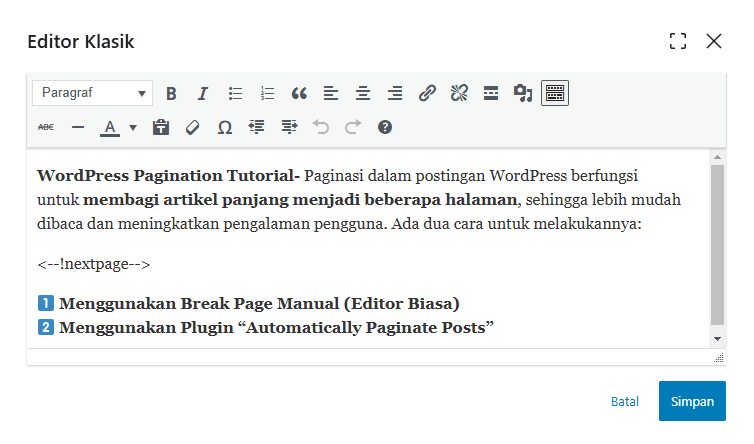
1️⃣. Tambahkan kode berikut di tempat yang ingin Anda bagi halaman : “<!–nextpage–>”.

Paginasi Postingan Editor Clasic - Zen Al Azis

2️⃣. Lakukan ini beberapa kali jika ingin membagi menjadi lebih dari 2 halaman.

3️⃣. Klik “Update” atau “Publish”.

Keterangan Jika Menggunakan Classic Editor :

💡 Hasilnya: Pengunjung akan melihat tombol “Halaman 1 | 2 | 3” di bagian bawah artikel untuk berpindah halaman.


Jika ada yang perlu didiskusikan mengenai postingan ini, bisa dengan cara hubungi saya lewat whatsapp atau email.


2. Paginasi Menggunakan Plugin “Automatically Paginate Posts”

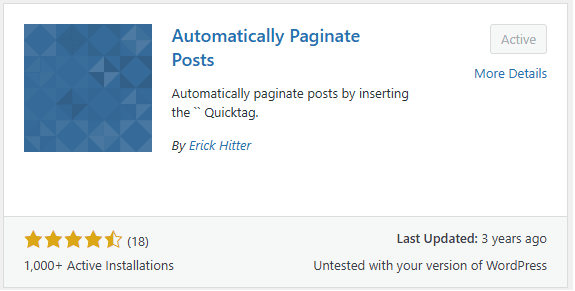
Jika tidak ingin membagi halaman secara manual, Anda bisa menggunakan plugin Automatically Paginate Posts yang akan membagi artikel secara otomatis berdasarkan jumlah kata atau paragraf.

A. Cara Menggunakan Plugin “Automatically Paginate Posts”

1️⃣. Masuk ke Dashboard WordPress

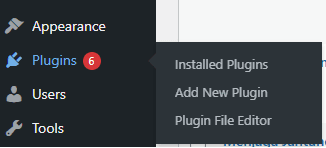
2️⃣. Klik “Plugins” > “Add New”

Tambah Plugin Baru - Zen Al Azis

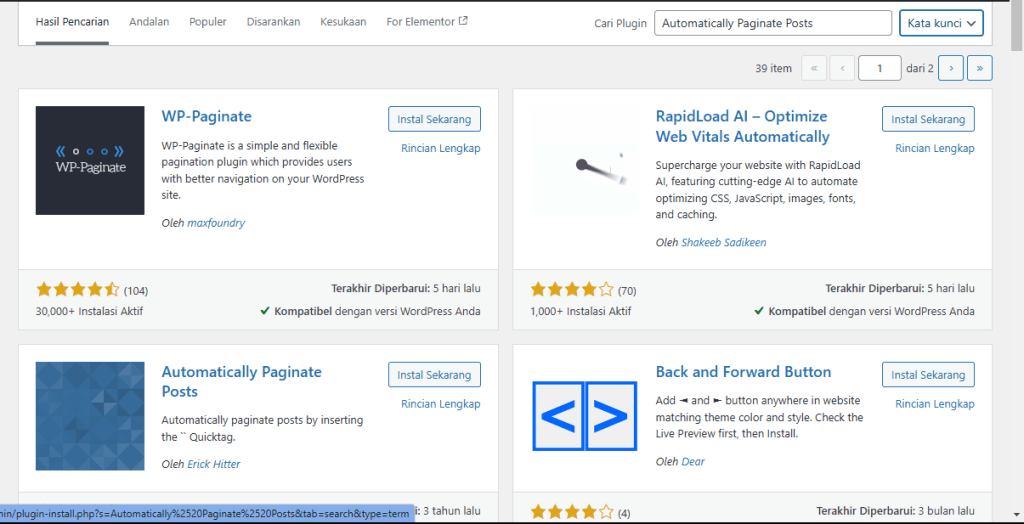
3️⃣. Cari “Automatically Paginate Posts”

Search Plugin - Zen Al Azis

4️⃣. Klik “Install Now”, lalu “Activate”

Pugin Automatically Paginate Posts - Zen Al Azis

B. Cara Mengatur Paginasi Otomatis

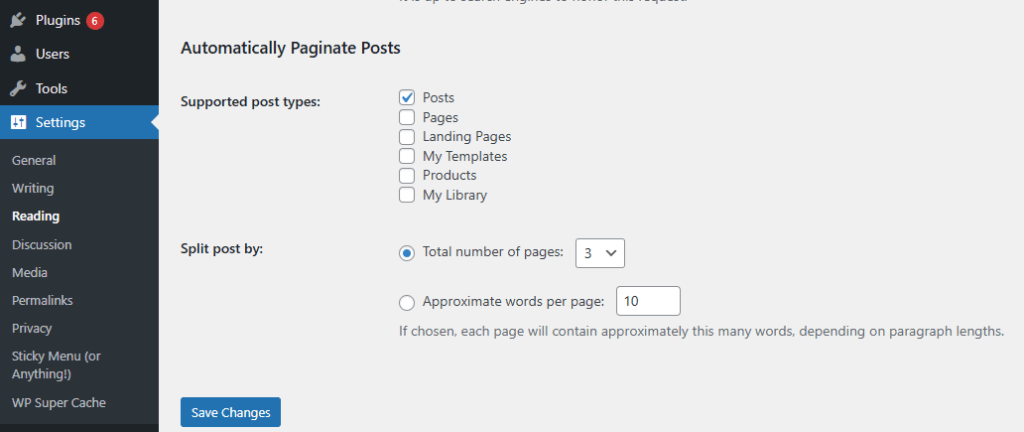
1️⃣. Setelah plugin aktif, masuk ke “Settings” > “Reading”

2️⃣. Cari bagian “Automatically Paginate Posts”

Setting Automatically Paginate Posts -Zen Al Azis

3️⃣. Atur jumlah kata atau paragraf per halaman:

  • Number of words per page → Contoh: 500 kata per halaman
  • Number of paragraphs per page → Contoh: 5 paragraf per halaman

4️⃣. Klik “Save Changes”

Jika ada yang perlu didiskusikan mengenai postingan ini, bisa dengan cara hubungi saya lewat whatsapp atau email.

📌 Mana yang Lebih Baik.?

Jika ingin kontrol penuh → Gunakan metode “Break Page” manual
Jika ingin otomatis tanpa perlu edit manual → Gunakan plugin “Automatically Paginate Posts”

🔥 Keduanya bisa membantu meningkatkan pengalaman pengguna & SEO karena mengurangi artikel terlalu panjang dalam satu halaman.

Jangan Lewatkan Kesempatan Ini!

Selain memahami cara Cara Membuat Paginasi Di Halaman Postingan, Anda juga bisa mengeksplorasi layanan digital terbaik kami :
Layanan Kami – Temukan berbagai solusi digital untuk bisnis Anda.
Berita & Artikel – Dapatkan wawasan terbaru tentang dunia teknologi dan digital.
Portofolio – Lihat hasil karya kami dalam pembuatan website, aplikasi, dan desain digital.

Jangan ragu untuk menjelajahi lebih banyak di Zen Al Azis dan bangun branding digital Anda dengan kami! 

Semoga bermanfaat! 🚀😊

Cara Menampilkan Thumbnail di WhatsApp dengan Open Graph WordPress

Open Graph Whatsapp WordPress – Pernah mengalami gambar thumbnail tidak muncul saat share link di WhatsApp? Hal ini sering terjadi karena Open Graph meta tag tidak diatur dengan benar di WordPress.

Berikut panduan lengkap untuk menampilkan gambar thumbnail di WhatsApp menggunakan Open Graph Whatsapp WordPress:

1. Aktifkan Open Graph di WordPress dengan Yoast SEO

1️⃣ Masuk ke Dashboard WordPress.
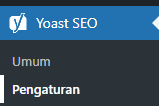
2️⃣ Klik “Yoast SEO” > “Pengaturan/Arrangement”.

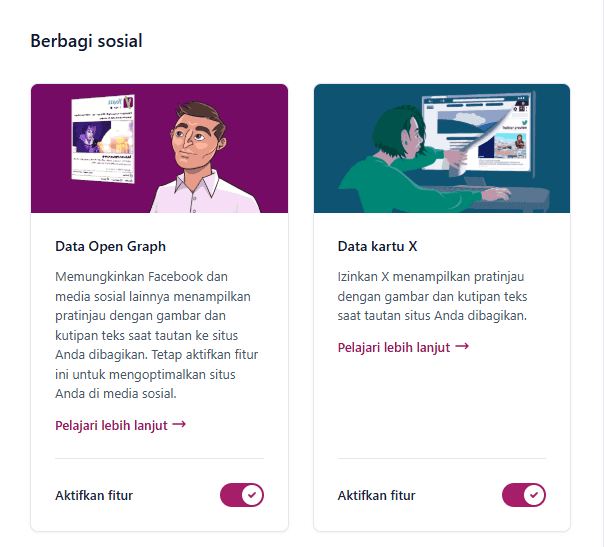
3️⃣ Scrol dan cari “Bebagi Sosial/Social sharing”.
4️⃣ Aktifkan opsi “Data Open Graph”.

Social Sharing

5️⃣ Klik Save Changes.

📌 Catatan: WhatsApp menggunakan Open Graph dari Facebook, jadi pengaturan ini juga berlaku untuk WhatsApp.

2. Menambahkan Gambar Thumbnail di Postingan WordPress

Kemudian, setiap artikel yang akan Anda bagikan ke WhatsApp harus memiliki gambar thumbnail yang sudah diatur di Open Graph.

1️⃣ Buka Post atau Page yang ingin dibagikan.
2️⃣ Scroll ke bawah hingga menemukan Yoast SEO.

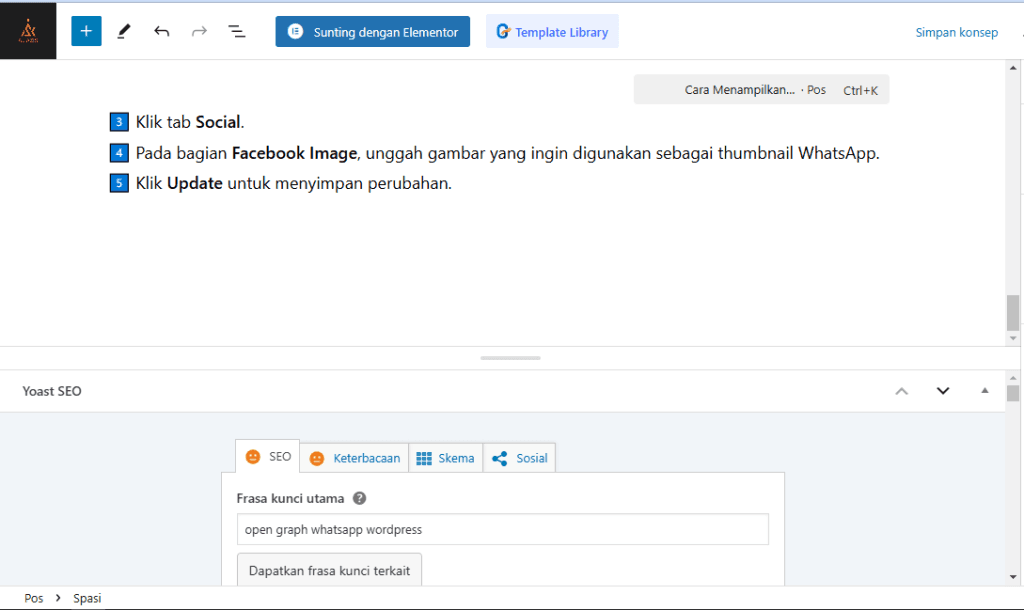
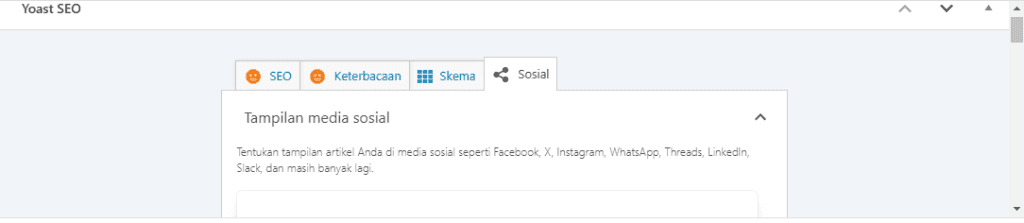
3️⃣ Klik tab Social.

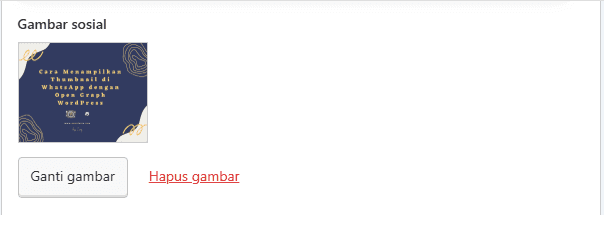
4️⃣ Kemudian pada bagian Facebook Image, unggah gambar yang ingin digunakan sebagai thumbnail WhatsApp.

5️⃣ Klik Update untuk menyimpan perubahan.

📌 Ukuran gambar yang disarankan:

  • WhatsApp & Facebook: 1200 x 630 px
  • Format: JPEG atau PNG

3. Menghapus Cache untuk Memperbarui Thumbnail

Terkadang, WhatsApp tetap menampilkan thumbnail lama karena cache masih tersimpan. Solusinya:

Hapus Cache WordPress

  • Jika menggunakan plugin cache seperti WP Rocket atau W3 Total Cache, hapus cache setelah memperbarui gambar.

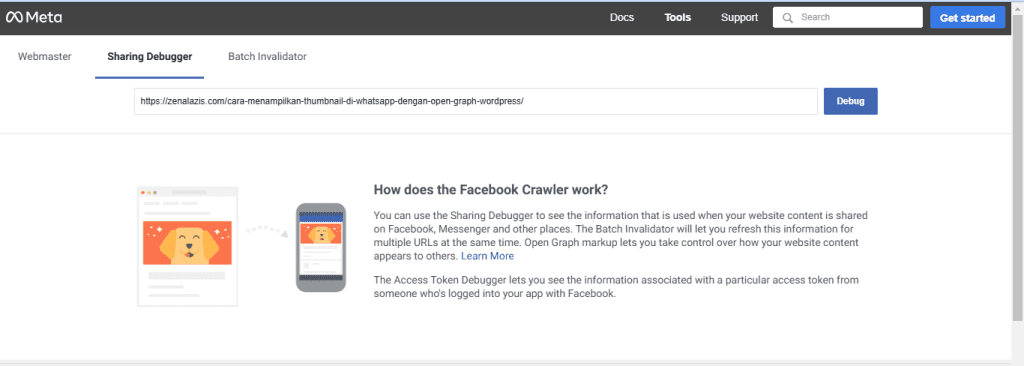
Gunakan Facebook Sharing Debugger
1️⃣ Buka Facebook Debugger.
2️⃣ Masukkan URL postingan.


3️⃣ Klik Debug > Scrape Again untuk memperbarui data Open Graph.

Coba Share Ulang ke WhatsApp

  • Coba kirim ulang link ke WhatsApp dan lihat apakah thumbnail sudah muncul.
  • Jika belum, tambahkan parameter di akhir URL misalnya : https://zenalazis.com/artikel/?v=2

Jika memerluan bantuan lebih lanjut tentang tutorial ini, hubungi saya lewat whatsappemail atau kunjungi tutorial lain untuk menemukan tutorial lain.

Menampilkan gambar thumbnail saat membagikan link di WhatsApp bisa dilakukan dengan mengaktifkan Open Graph di WordPress. Dengan mengaktifkan fitur Open Graph di Yoast SEO, menambahkan gambar di bagian Social Yoast SEO, serta menghapus cache, Anda dapat memastikan thumbnail tampil dengan benar. Jika masih mengalami kendala, langkah tambahan seperti menggunakan Facebook Sharing Debugger atau menambahkan parameter pada URL dapat membantu memperbaikinya.

Jangan Lewatkan Kesempatan Ini!

Selain memahami cara mengoptimalkan tampilan thumbnail di WhatsApp, Anda juga bisa mengeksplorasi layanan digital terbaik kami:
Layanan Kami – Temukan berbagai solusi digital untuk bisnis Anda.
Berita & Artikel – Dapatkan wawasan terbaru tentang dunia teknologi dan digital.
Portofolio – Lihat hasil karya kami dalam pembuatan website, aplikasi, dan desain digital.

Jangan ragu untuk menjelajahi lebih banyak di Zen Al Azis dan bangun branding digital Anda dengan kami! 🚀

Digitalisasi UMKM Desa Plobangan: Implementasi KPM-MBKM untuk Meningkatkan Perekonomian Lokal

Program KPM-MBKM Bina Desa di Desa Plobangan menjadi langkah nyata dalam mendorong digitalisasi UMKM dan memperkenalkan potensi desa secara lebih luas. Melalui perancangan website pustakaplobangan.com, kelompok 91 bertujuan untuk menciptakan platform digital yang mendukung pelaku usaha lokal dalam mengembangkan bisnis mereka secara online.

Zen Al Azis., S.Kom

Universitas Sains Alqur’an

Latar Belakang Digitalisasi UMKM

Di era digital saat ini, UMKM membutuhkan akses pemasaran yang lebih luas agar dapat bersaing dengan pasar yang lebih besar. Desa Plobangan memiliki banyak usaha mikro yang berpotensi berkembang, tetapi masih menghadapi keterbatasan dalam promosi dan distribusi produk. Oleh karena itu, penerapan teknologi digital menjadi solusi penting untuk mempermudah transaksi, meningkatkan jangkauan pasar, dan mendukung ekonomi desa yang berkelanjutan.

Tujuan Digitalisasi UMKM Melalui Website

  1. Menyediakan Platform Digital untuk UMKM
    • Website ini akan menjadi etalase online bagi pelaku usaha desa untuk menampilkan dan menjual produk mereka.
  2. Meningkatkan Akses Pemasaran Digital
    • Dengan hadirnya website, UMKM dapat menjangkau pelanggan lebih luas melalui pemasaran digital.
  3. Memperkenalkan Potensi Desa Secara Luas
    • Selain UMKM, website ini juga menjadi pusat informasi mengenai budaya, wisata, dan produk unggulan Desa Plobangan.
  4. Meningkatkan Literasi Digital Masyarakat
    • Memberikan edukasi mengenai strategi pemasaran digital, pemanfaatan media sosial, dan cara mengoptimalkan bisnis online.

Keywords : Digitalisasi UMKM, UMKM berbasis digital, KPM-MBKM Bina Desa


Download full laporan Artikle di sini.

Jika ada kendala bisa hubungi admin melalui whatsapp atau email dan tunggu 1×24 jam untuk mendapat balasan.

Digitalisasi UMKM adalah langkah besar menuju kemajuan ekonomi desa. Dengan hadirnya pustakaplobangan.com, Desa Plobangan kini memiliki akses lebih luas untuk berkembang di era digital. 🚀”

  1. Ingin tahu lebih banyak tentang inovasi digital lainnya? Baca artikel menarik lainnya di Blog Kami.
  2. Butuh solusi digital untuk bisnis Anda? Jelajahi layanan profesional kami di Halaman Services.
  3. Lihat hasil kerja kami! Kunjungi Portofolio Kami untuk melihat proyek-proyek terbaru.

💡 Jangan ragu untuk menghubungi kami jika Anda membutuhkan konsultasi lebih lanjut! 😊

Cara Install JDK 20 Di Windows Untuk Pemula

Install JDK 20 Di Windows- Bagaimana sih cara install JDK 20 di windows? Mari pelajari tutorialnya di artikel berikut ini. Sebelumnya kita bahas dulu sedikit apa itu JDK.

JDK (Java Development Kit) adalah lapisan perangkat lunak di atas JRE yang berisi kompilator, debugger, dan alat lain yang biasa ditemukan di lingkungan pengembangan perangkat lunak apa pun. Anda menulis kode dalam sintaks seperti bahasa Inggris di JDK sumber : Amazon

Saat ini bahasa utama pemrograman  untuk mengembangkan aplikasi android adalah Java. Selain java ada : C++, Kotlin, dan Javascript (hybrid).

Itu artinya sebelum menginstall Android Studio dan melakukan proses ngoding menggunakan bahasa pemrograman java kita harus install jdk dan menyetting jdk pada komputer yang kita gunakan.

Cara Install JDK 20 Di Windows

Pertama

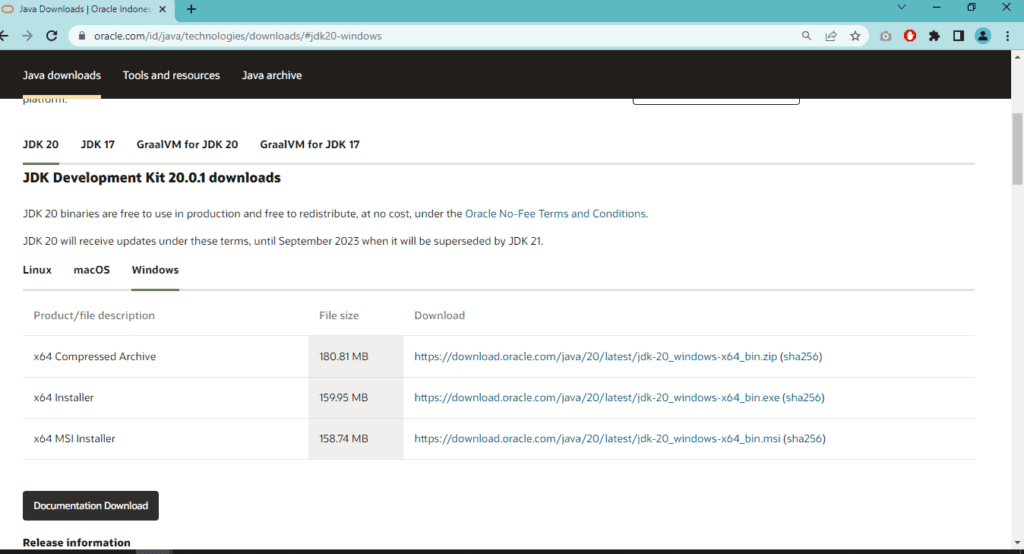
Download JDK 20 (atau bisa disesuaikan dengan versi terbaru) dari situs oracle atau langsung klik link download pilih sesuai byte OS yang kamu gunakan.

Kedua

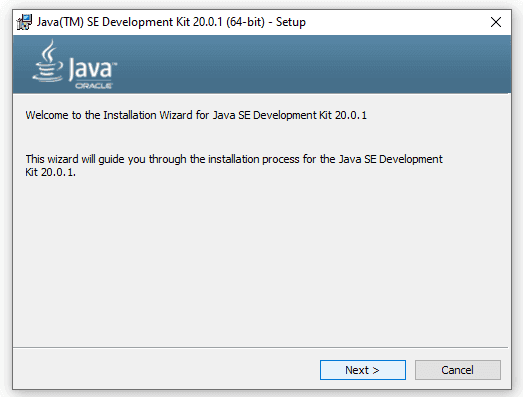
Jika JDK-20 sudah terdownload, selanjutnya buka file JDK-20 kemudian klik “next” seperti gambar berikut:

Ketiga

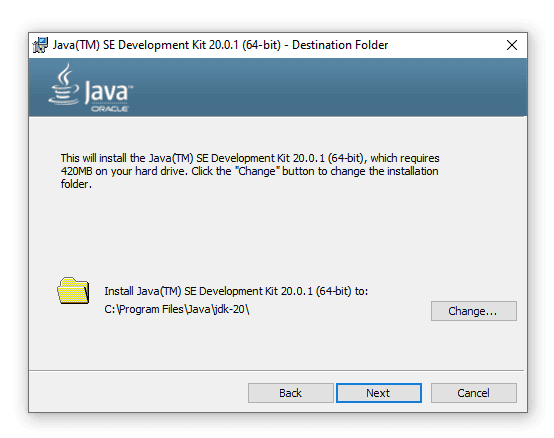
Ketiga muncul popup kembali, tentukan lokasi penyimpanan folder jdk dimana nantinya disimpan, lalu klik “next”. Tunngu sampai proses install selesai.

Jika ada pertanyaan, silahkan hubungi saya dengan cara contact saya lewat whatsapp atau email.

Keempat

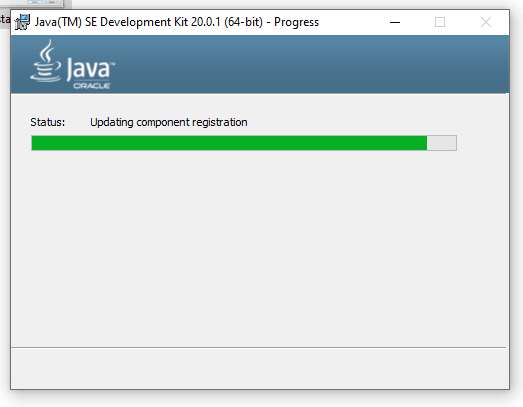
Proses instalasi akan dimulai dan tunggu sampai selesai.

Kelima

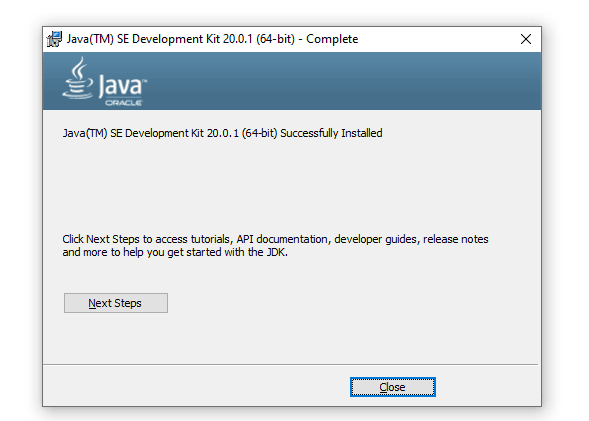
Setelah proses install JDK-20 selesai, kemudian klik close saja seperti pada gambar dibawah :

Cara Cek JDK-20

Sekarang kita cek apakah JDK 20 yang kita intal sudah terpasang dengan baik pada komputer atau belum.!

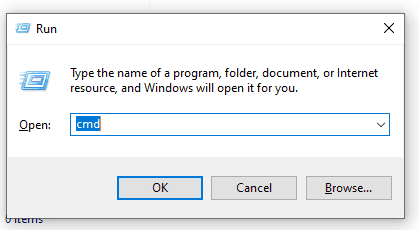
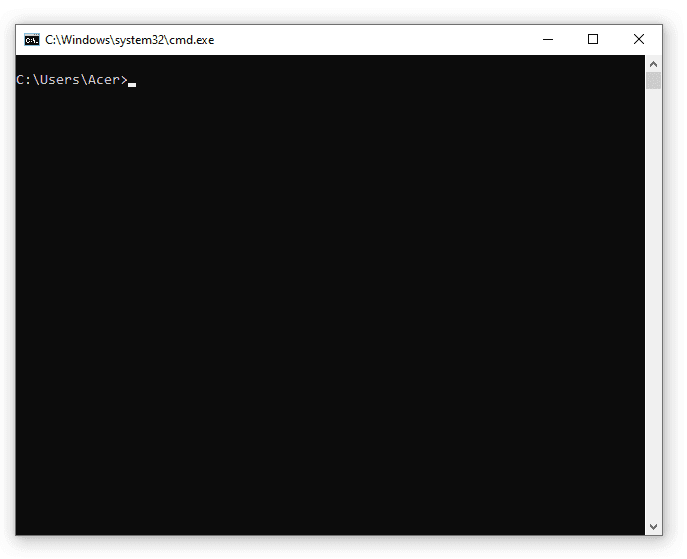
Cara mengeceknya cukup mudah, teman teman tinggal tekan windows + R, lalu ketikan CMD. nanti akan tampil seperti pada gambar :

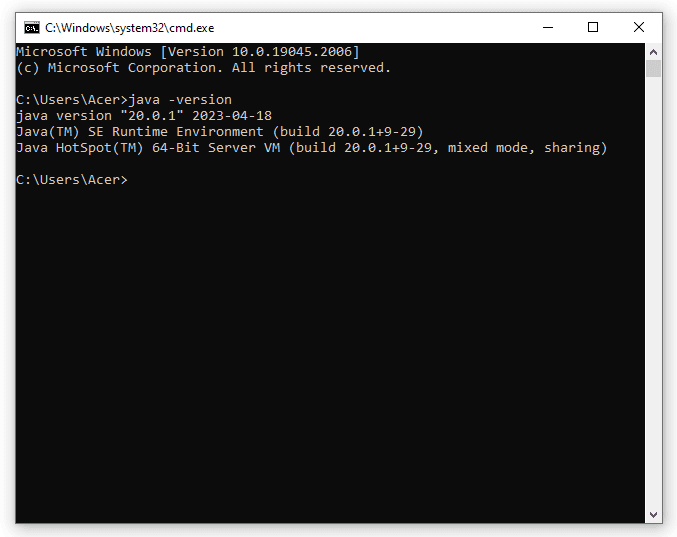
Selanjutnya setelah CMD (Command Prompt) sudah terbuka, ketikan “java -version” lalu klik “enter”. jika JDK-20 berhasil di intsal di komputer, maka hasilnya akan seperti pada gambar.

JDK Berhasil Terpasang

Demikian cara mudah yang bisa anda lakukan jika ingin install JDK (Java Development Kit) di Windows. Silahkan lakukan tutorial di atas jika anda ingin meng- install JDK tapi belum terinstall di Komputer yang digunakan.

Kalian juga bisa melihat aplikasi yang pernah dibuatjasa yang kami berikan ataupun berita-berita serta tutorial yang telah saya bagikan, kalian bisa lihat juga di sini.