Cara Membuat Multi User di WordPress dengan Mudah

Cara Membuat Multi User di WordPress – WordPress memiliki sistem manajemen pengguna khusus yang memungkinkan Anda menambahkan banyak user dengan peran dan hak akses yang berbeda pada setiap user. Berikut adalah dua cara untuk membuat multi-user di WordPress: Tanpa Plugin (manual) dan Dengan Plugin (menggunakan User Role Editor).

1. Cara Membuat Multi User di WordPress Tanpa Plugin

1️⃣ Login ke Dashboard WordPress

  • Masuk ke wp-admin (dashboard) anda menggunakan akun admin utama.

2️⃣ Buka Menu Pengguna

  • Di sidebar, klik Pengguna > Tambah Baru.
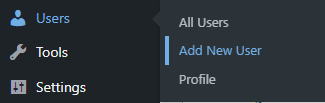
Add New Users - Zen Al Azis

3️⃣ Isi Detail Pengguna Baru

  • Masukkan nama pengguna, email, dan password.
  • Pilih peran pengguna (Role) (Subscriber, Contributor, Author, Editor, atau Administrator).
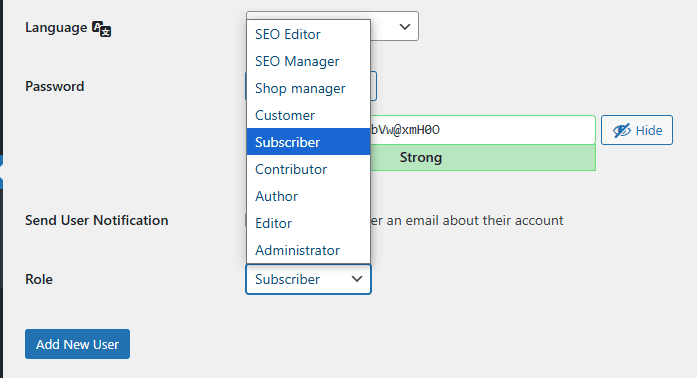
Role Users - Zen Al Azis
Pesan Penting

Satu Email Hanya Dapat Di Gunakan Oleh 1 User. Jika Email Yang Di Masukan Sudah Terdaftar (Sudah Ada Yang Memakai), Maka User Baru Tidak Dapat Di Buat (Di Save).

4️⃣ Klik “Tambah Pengguna Baru”

  • Setelah pengguna ditambahkan (Save), mereka bisa login menggunakan kredensial (Username & Password) yang Anda berikan.

5️⃣ (Opsional) Edit Hak Akses User

  • Jika ingin mengubah peran pengguna, masuk ke Pengguna > Semua Pengguna, lalu pilih Edit pada user yang ingin diubah.
Pesan Penting

Khusus untuk Foto Profile dan Username tidak bisa di edit. Jika ingin di edit perlu cara khusus dan panduan lengkap cara mengganti username ada di postingan lain yang berjudul “Cara Mengganti Username di Wordpess”.

Kelebihan

✅ Lebih ringan tanpa tambahan plugin
✅ Cocok untuk website dengan jumlah user terbatas

Kekurangan

❌ Tidak bisa membuat peran khusus
❌ Tidak bisa mengatur izin lebih fleksibel

Peran Setiap User Pada WordPress

Dalam WordPress, user dapat melakukan berbagai hal tergantung pada peran yang diberikan. Berikut adalah beberapa hal yang bisa dilakukan:

Subscriber – Hanya dapat membaca konten dan mengelola profil sendiri.

Administrator – Mengelola seluruh website, termasuk pengguna, tema, plugin, dan pengaturan.

Editor – Mengelola dan menerbitkan semua konten, termasuk yang dibuat oleh pengguna lain.

Author – Membuat, mengedit, dan menerbitkan postingan sendiri.

Contributor – Membuat dan mengedit postingan sendiri, tetapi memerlukan persetujuan editor/admin untuk diterbitkan.


Jika ada yang perlu didiskusikan mengenai tutorial WordPress dengan judul “Cara Membuat Multi User di WordPress dengan Mudah” ini, bisa dengan cara hubungi saya lewat whatsapp atau email.


2. Cara Membuat Multi User di WordPress dengan Plugin (User Role Editor)

Jika Anda ingin lebih banyak kontrol atas hak akses pengguna, gunakan plugin User Role Editor.

1️⃣ Install Plugin User Role Editor

  • Buka Plugins > Tambah Baru
  • Cari User Role Editor, lalu klik Install dan Aktifkan
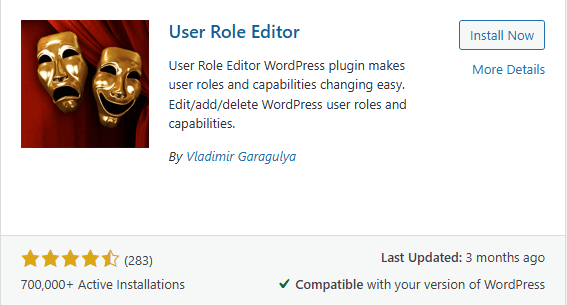
User Role Editor - Zen Al Azis

2️⃣ Akses Menu User Role Editor

  • Masuk ke Pengguna > User Role Editor
  • Pilih peran yang ingin Anda edit atau buat peran baru

Select User Role - Zen Al Azis

3️⃣ Atur Hak Akses Sesuai Kebutuhan

  • Centang atau hapus centang izin akses sesuai kebutuhan
  • Misalnya, Anda bisa membatasi akses ke halaman tertentu untuk user tertentu
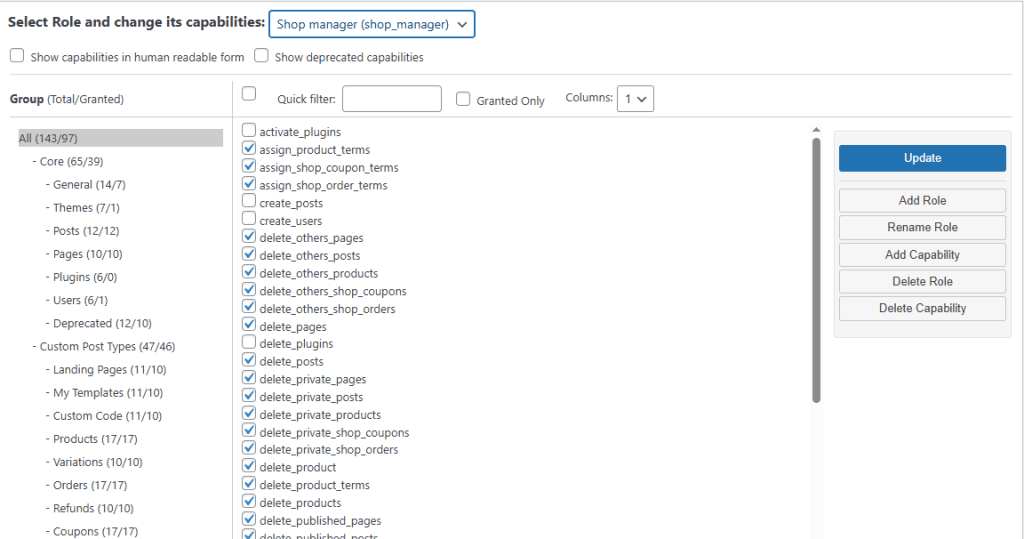
Check Access Permissions - Zen Al Azis

4️⃣ Klik “Update” untuk Menyimpan Perubahan

Kelebihan menggunakan plugin:

1. Bisa membuat peran custom
2. Pengaturan hak akses lebih fleksibel
3. Cocok untuk website dengan banyak user

Kekurangan:

1. Membutuhkan plugin tambahan
2. Bisa memperlambat website jika terlalu banyak user dan fitur aktif

Bangun Toko Online Anda Sekarang!

Jangan biarkan bisnis Anda tertinggal! Percayakan kebutuhan digital Anda kepada Zen Al Azis untuk layanan online yang cepat, aman, dan siap mendukung pertumbuhan bisnis Anda. 🚀

📩 Hubungi Kami Sekarang!
📞 WhatsApp: 085157172911
📧 Email: azisgames412@gmail.com
📸 Instagram: zenalazis.dev
🌐 Linkedln: Zen Al Azis

🚀 Mulai bisnis online dengan layanan profesional kami sekarang! 🚀

Jangan Lewatkan Kesempatan Ini!

Anda juga bisa mengeksplorasi layanan digital terbaik kami di :
Layanan Kami – Temukan berbagai solusi digital untuk bisnis Anda.
Berita & Artikel – Dapatkan wawasan terbaru tentang dunia teknologi dan digital.
Portofolio – Lihat hasil karya kami dalam pembuatan website, aplikasi, dan desain digital.

Jangan ragu untuk menjelajahi lebih banyak di Zen Al Azis dan Bangun Branding Digital Anda dengan kami! 🚀😊
WordPress Pagination Tutorial : Cara Membuat Paginasi Postingan

WordPress Pagination Tutorial – Paginasi dalam postingan WordPress berfungsi untuk membagi artikel panjang menjadi beberapa halaman, sehingga lebih mudah dibaca dan meningkatkan pengalaman pengguna. Ada dua cara untuk melakukannya:

1️⃣ Menggunakan Break Page Manual (Editor Biasa)
2️⃣ Menggunakan Plugin “Automatically Paginate Posts”

1. Paginasi dengan Break Page Manual (Editor Biasa)

Jika kamu ingin membagi artikel secara manual tanpa plugin, Anda bisa menggunakan tag “Page Break” langsung di editor WordPress.

📌 Cara Melakukan Pagination Secara Manual:

1️⃣. Buka Dashboard WordPress

2️⃣. Pilih “Posts” > “Add New” atau Edit Postingan Lama

3️⃣. Gunakan Editor WordPress Biasa (Classic atau Gutenberg)

A. Jika Menggunakan Editor Gutenberg (Block Editor)

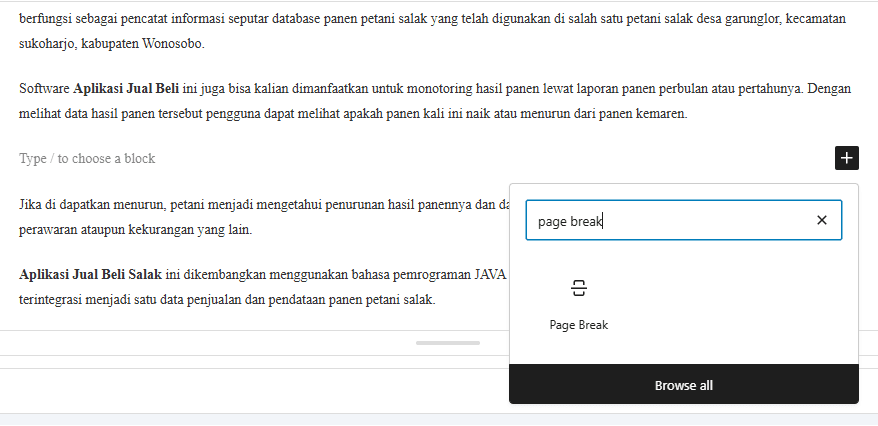
1️⃣. Tambahkan blok baru dengan mengklik tombol “+

Menambahkan Block Baru - Zen Al Azis

2️⃣. Cari dan pilih blok “Page Break”

Page Break - Zen Al Azis

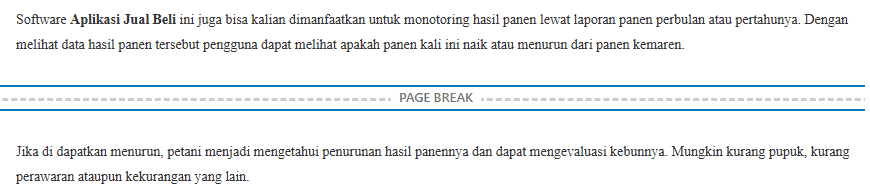
3️⃣. Letakkan blok ini di bagian artikel tempat Anda ingin memotong halaman

Page Break Succes - Zen Al Azis
Keterangan Jika Menggunakan Block Editor :

Setiap “Page Break” akan membuat halaman baru dalam artikel

Pengguna akan melihat navigasi halaman (1,2,3…) di bawah postinga

B. Jika Menggunakan Editor Klasik (Classic Editor)

Jika Anda masih menggunakan editor klasik:

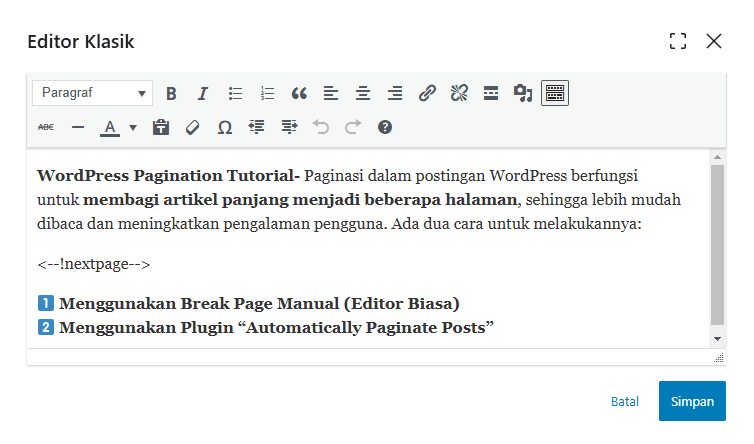
1️⃣. Tambahkan kode berikut di tempat yang ingin Anda bagi halaman : “<!–nextpage–>”.

Paginasi Postingan Editor Clasic - Zen Al Azis

2️⃣. Lakukan ini beberapa kali jika ingin membagi menjadi lebih dari 2 halaman.

3️⃣. Klik “Update” atau “Publish”.

Keterangan Jika Menggunakan Classic Editor :

💡 Hasilnya: Pengunjung akan melihat tombol “Halaman 1 | 2 | 3” di bagian bawah artikel untuk berpindah halaman.


Jika ada yang perlu didiskusikan mengenai postingan ini, bisa dengan cara hubungi saya lewat whatsapp atau email.


2. Paginasi Menggunakan Plugin “Automatically Paginate Posts”

Jika tidak ingin membagi halaman secara manual, Anda bisa menggunakan plugin Automatically Paginate Posts yang akan membagi artikel secara otomatis berdasarkan jumlah kata atau paragraf.

A. Cara Menggunakan Plugin “Automatically Paginate Posts”

1️⃣. Masuk ke Dashboard WordPress

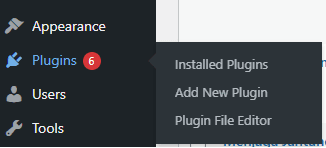
2️⃣. Klik “Plugins” > “Add New”

Tambah Plugin Baru - Zen Al Azis

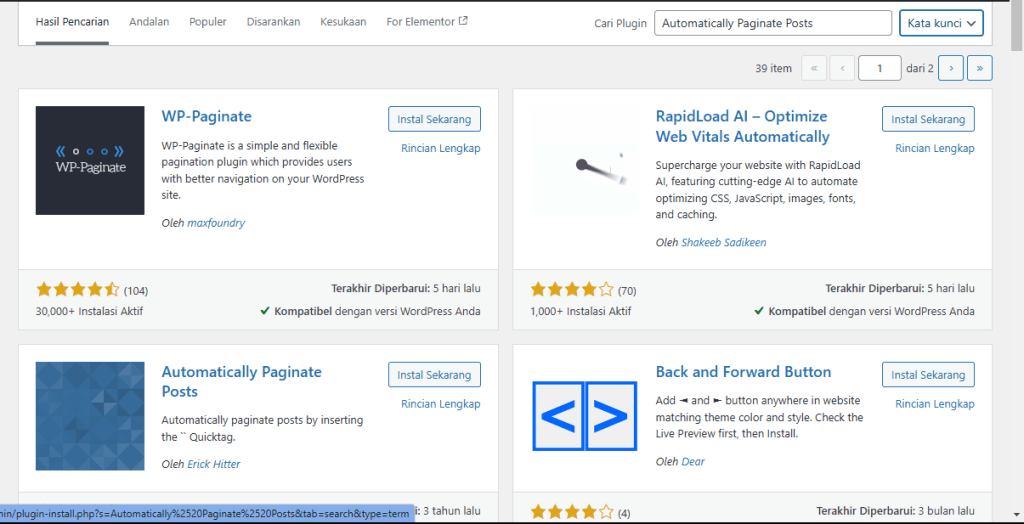
3️⃣. Cari “Automatically Paginate Posts”

Search Plugin - Zen Al Azis

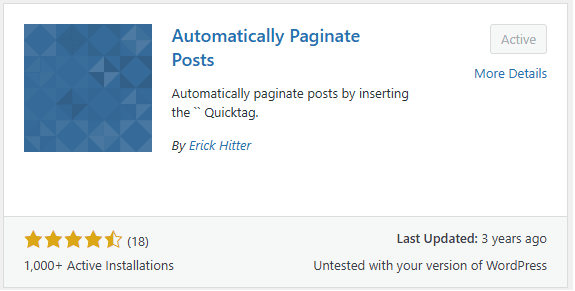
4️⃣. Klik “Install Now”, lalu “Activate”

Pugin Automatically Paginate Posts - Zen Al Azis

B. Cara Mengatur Paginasi Otomatis

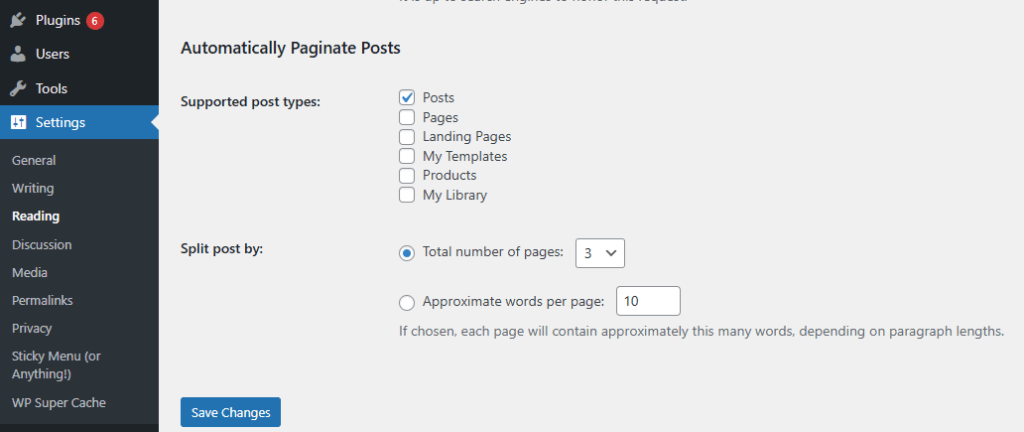
1️⃣. Setelah plugin aktif, masuk ke “Settings” > “Reading”

2️⃣. Cari bagian “Automatically Paginate Posts”

Setting Automatically Paginate Posts -Zen Al Azis

3️⃣. Atur jumlah kata atau paragraf per halaman:

  • Number of words per page → Contoh: 500 kata per halaman
  • Number of paragraphs per page → Contoh: 5 paragraf per halaman

4️⃣. Klik “Save Changes”

Jika ada yang perlu didiskusikan mengenai postingan ini, bisa dengan cara hubungi saya lewat whatsapp atau email.

📌 Mana yang Lebih Baik.?

Jika ingin kontrol penuh → Gunakan metode “Break Page” manual
Jika ingin otomatis tanpa perlu edit manual → Gunakan plugin “Automatically Paginate Posts”

🔥 Keduanya bisa membantu meningkatkan pengalaman pengguna & SEO karena mengurangi artikel terlalu panjang dalam satu halaman.

Jangan Lewatkan Kesempatan Ini!

Selain memahami cara Cara Membuat Paginasi Di Halaman Postingan, Anda juga bisa mengeksplorasi layanan digital terbaik kami :
Layanan Kami – Temukan berbagai solusi digital untuk bisnis Anda.
Berita & Artikel – Dapatkan wawasan terbaru tentang dunia teknologi dan digital.
Portofolio – Lihat hasil karya kami dalam pembuatan website, aplikasi, dan desain digital.

Jangan ragu untuk menjelajahi lebih banyak di Zen Al Azis dan bangun branding digital Anda dengan kami! 

Semoga bermanfaat! 🚀😊

Cara Menampilkan Thumbnail di WhatsApp dengan Open Graph WordPress

Open Graph Whatsapp WordPress – Pernah mengalami gambar thumbnail tidak muncul saat share link di WhatsApp? Hal ini sering terjadi karena Open Graph meta tag tidak diatur dengan benar di WordPress.

Berikut panduan lengkap untuk menampilkan gambar thumbnail di WhatsApp menggunakan Open Graph Whatsapp WordPress:

1. Aktifkan Open Graph di WordPress dengan Yoast SEO

1️⃣ Masuk ke Dashboard WordPress.
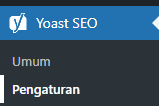
2️⃣ Klik “Yoast SEO” > “Pengaturan/Arrangement”.

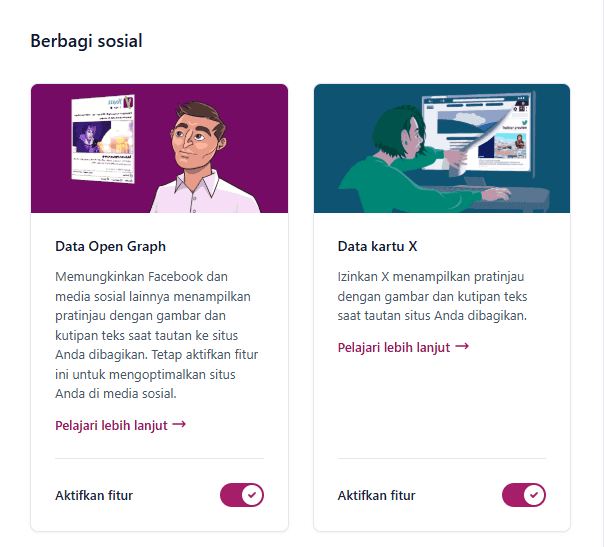
3️⃣ Scrol dan cari “Bebagi Sosial/Social sharing”.
4️⃣ Aktifkan opsi “Data Open Graph”.

Social Sharing

5️⃣ Klik Save Changes.

📌 Catatan: WhatsApp menggunakan Open Graph dari Facebook, jadi pengaturan ini juga berlaku untuk WhatsApp.

2. Menambahkan Gambar Thumbnail di Postingan WordPress

Kemudian, setiap artikel yang akan Anda bagikan ke WhatsApp harus memiliki gambar thumbnail yang sudah diatur di Open Graph.

1️⃣ Buka Post atau Page yang ingin dibagikan.
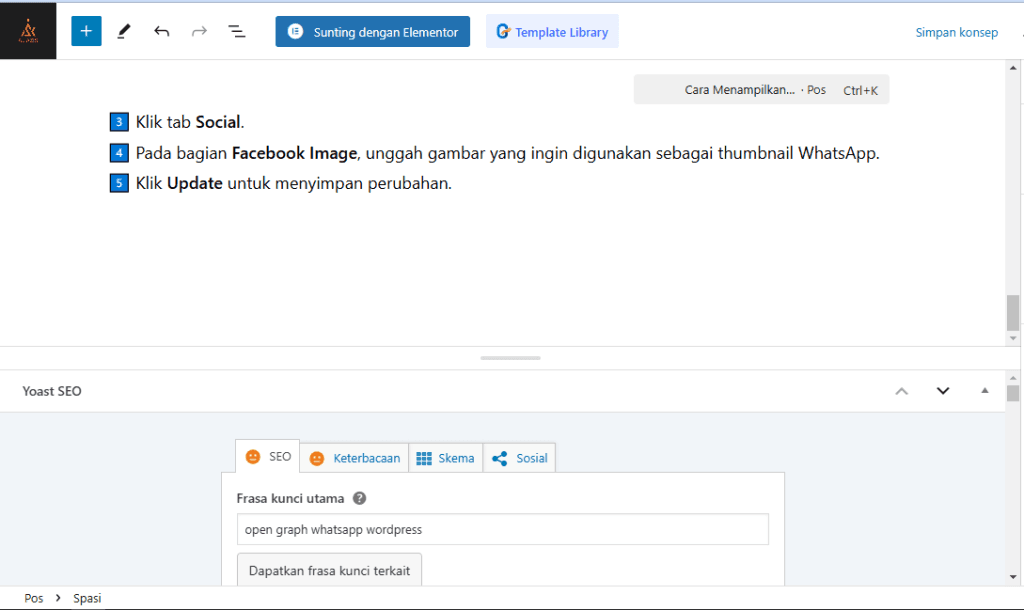
2️⃣ Scroll ke bawah hingga menemukan Yoast SEO.

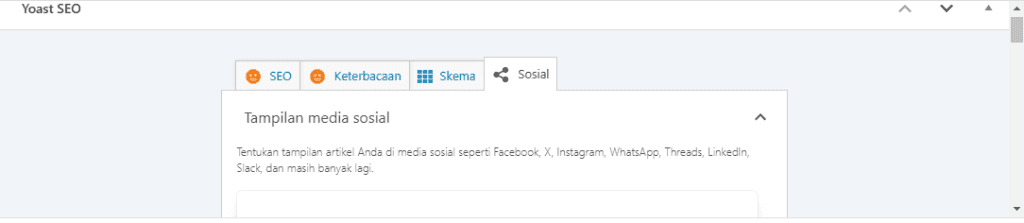
3️⃣ Klik tab Social.

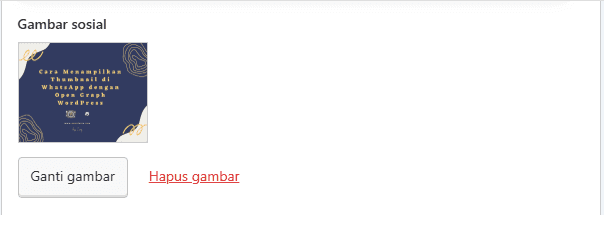
4️⃣ Kemudian pada bagian Facebook Image, unggah gambar yang ingin digunakan sebagai thumbnail WhatsApp.

5️⃣ Klik Update untuk menyimpan perubahan.

📌 Ukuran gambar yang disarankan:

  • WhatsApp & Facebook: 1200 x 630 px
  • Format: JPEG atau PNG

3. Menghapus Cache untuk Memperbarui Thumbnail

Terkadang, WhatsApp tetap menampilkan thumbnail lama karena cache masih tersimpan. Solusinya:

Hapus Cache WordPress

  • Jika menggunakan plugin cache seperti WP Rocket atau W3 Total Cache, hapus cache setelah memperbarui gambar.

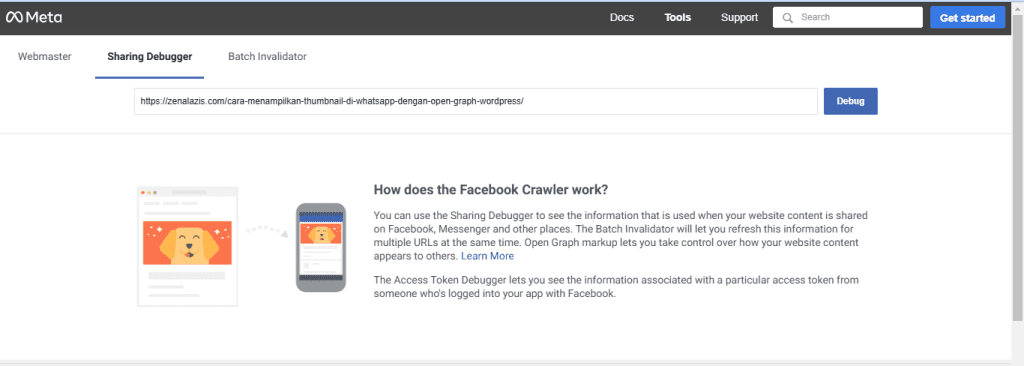
Gunakan Facebook Sharing Debugger
1️⃣ Buka Facebook Debugger.
2️⃣ Masukkan URL postingan.


3️⃣ Klik Debug > Scrape Again untuk memperbarui data Open Graph.

Coba Share Ulang ke WhatsApp

  • Coba kirim ulang link ke WhatsApp dan lihat apakah thumbnail sudah muncul.
  • Jika belum, tambahkan parameter di akhir URL misalnya : https://zenalazis.com/artikel/?v=2

Jika memerluan bantuan lebih lanjut tentang tutorial ini, hubungi saya lewat whatsappemail atau kunjungi tutorial lain untuk menemukan tutorial lain.

Menampilkan gambar thumbnail saat membagikan link di WhatsApp bisa dilakukan dengan mengaktifkan Open Graph di WordPress. Dengan mengaktifkan fitur Open Graph di Yoast SEO, menambahkan gambar di bagian Social Yoast SEO, serta menghapus cache, Anda dapat memastikan thumbnail tampil dengan benar. Jika masih mengalami kendala, langkah tambahan seperti menggunakan Facebook Sharing Debugger atau menambahkan parameter pada URL dapat membantu memperbaikinya.

Jangan Lewatkan Kesempatan Ini!

Selain memahami cara mengoptimalkan tampilan thumbnail di WhatsApp, Anda juga bisa mengeksplorasi layanan digital terbaik kami:
Layanan Kami – Temukan berbagai solusi digital untuk bisnis Anda.
Berita & Artikel – Dapatkan wawasan terbaru tentang dunia teknologi dan digital.
Portofolio – Lihat hasil karya kami dalam pembuatan website, aplikasi, dan desain digital.

Jangan ragu untuk menjelajahi lebih banyak di Zen Al Azis dan bangun branding digital Anda dengan kami! 🚀

Download Aplikasi Jual Beli Salak Menggunakan JAVA

 Download Aplikasi Jual Beli Salak berbasis desktop (Syalalak V.1) merupakan aplikasi pendataan hasil panen dan penjualan petani salak yang berfungsi sebagai pencatat informasi seputar database panen petani salak yang telah digunakan di salah satu petani salak desa garunglor, kecamatan sukoharjo, kabupaten Wonosobo.

Software Aplikasi Jual Beli ini juga bisa kalian dimanfaatkan untuk monotoring hasil panen lewat laporan panen perbulan atau pertahunya. Dengan melihat data hasil panen tersebut pengguna dapat melihat apakah panen kali ini naik atau menurun dari panen kemaren.

Jika di dapatkan menurun, petani menjadi mengetahui penurunan hasil panennya dan dapat mengevaluasi kebunnya. Mungkin kurang pupuk, kurang perawaran ataupun kekurangan yang lain.

Aplikasi Jual Beli Salak ini dikembangkan menggunakan bahasa pemrograman JAVA database MySQL dengan fitur cukup lengkap sehingga dapat terintegrasi menjadi satu data penjualan dan pendataan panen petani salak.

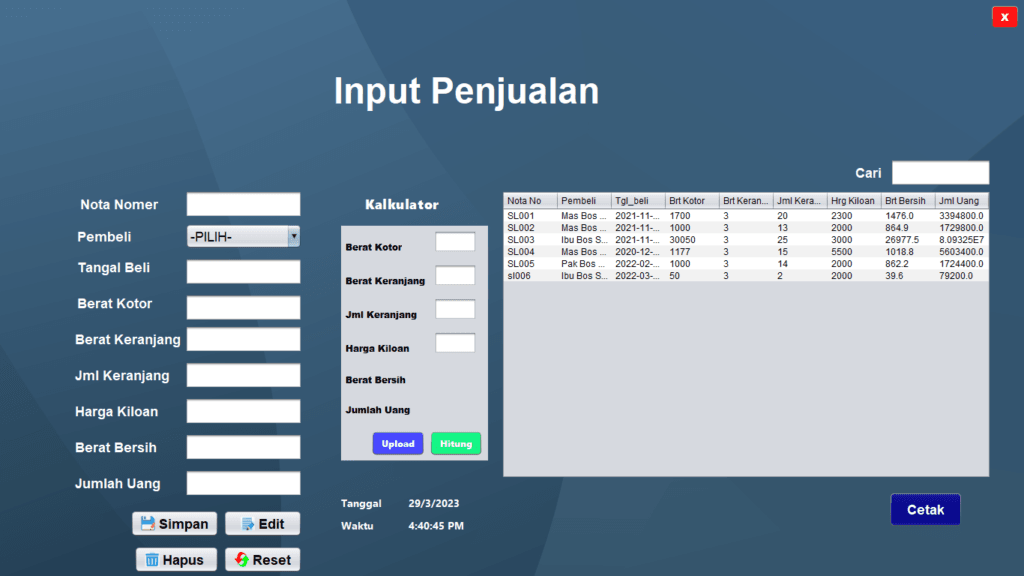
Saya membuat aplikasi ini memiliki 3 user yang masing-masing memiliki peran, untuk user karyawan bertugas untuk memasukan data penjualan dan panen salak ke dalam sistem agar pengelola dan bos dapat melihat hasil panen dan penjualnnya, didalam  aplikasi juga sudah di lengkapi kalkulator khusus penghitung hasil panen dan penjualan salak, jadi tidak perlu bingung lagi menghitungnya.

Selanjutnya user manager atau pengelola, memiliki tugas yaitu memantau penjulan dan melihat hasil data panen yang telah di masukan oleh karyawan. Selain itu manager / pengelola juga bertugas mengelola data user baru dan user lama seperti kalau ada penambahan karyawan dan lain”.

Yang terakhir user bos, user ini hanya menerima laporan penjualan dan pendataan salak dan kinerja karyawan. Data tersebut di dapatkan dari laporan user karyawan dan penegelola/manager.

Download aplikasi ini dengan cara hubungi saya lewat whatsapp atau email agar anda di ijinkan mendowload file ini

Aplikasi ini cocok digunakan oleh pelaku Perdagangan dan UKM Indonesia  pada tingkat desa, kecamatan atau pada wilayah kabupaten bahkan mungkin pada wilayah provinsi. Sehingga aplikasi pendataan penjualan salak ini juga dapat menampilkan informasi atau data kepada pengelola tentang hasil panen di waktu tertentu.

Tampilan Program.

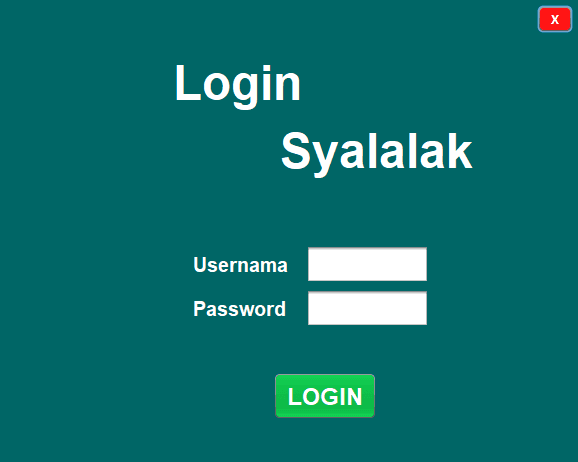
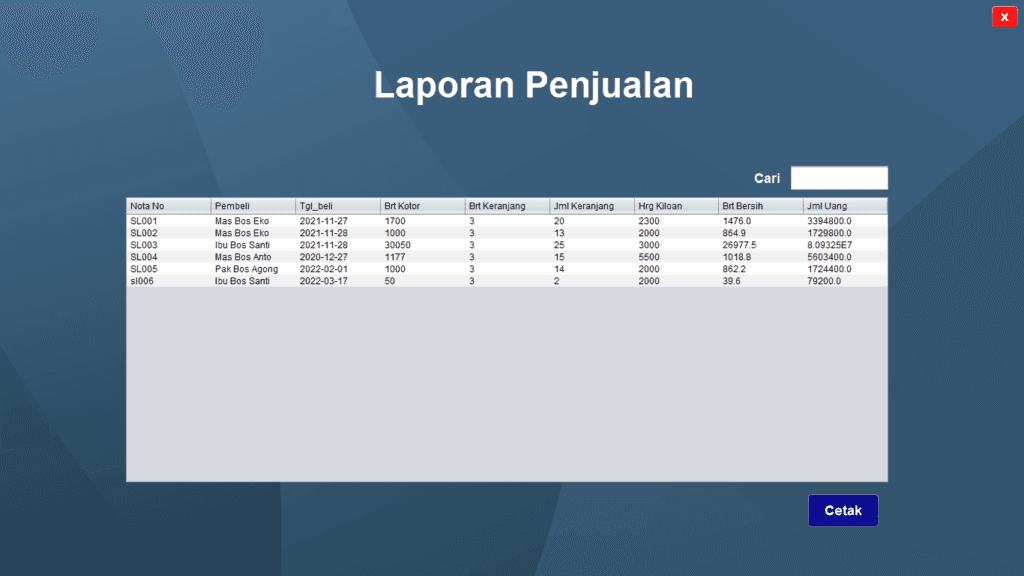
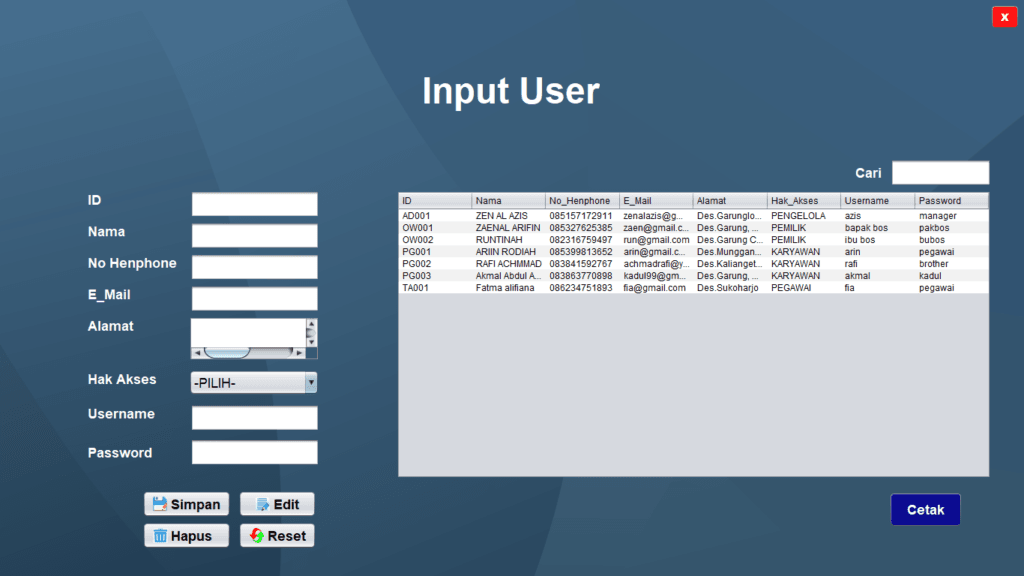
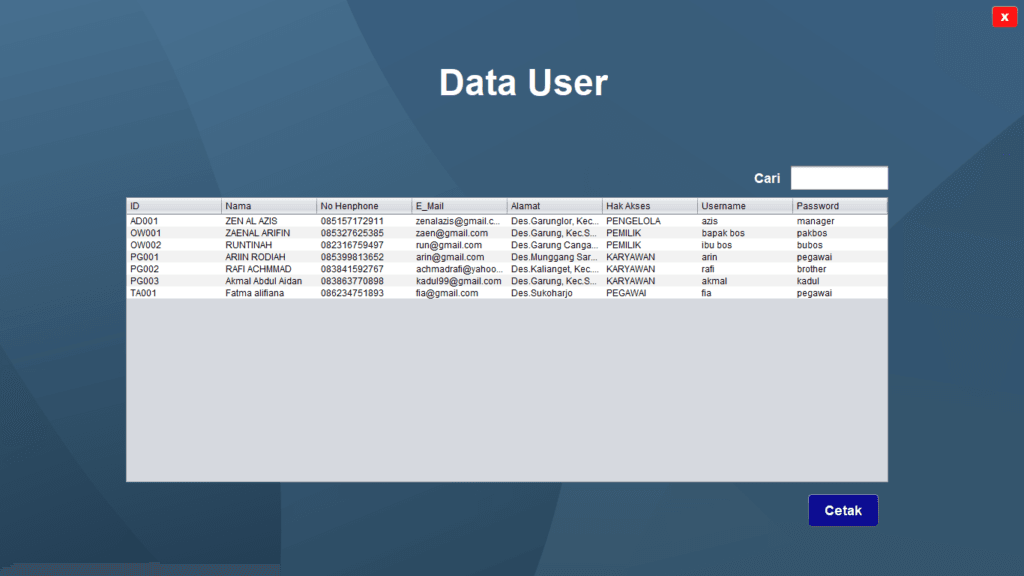
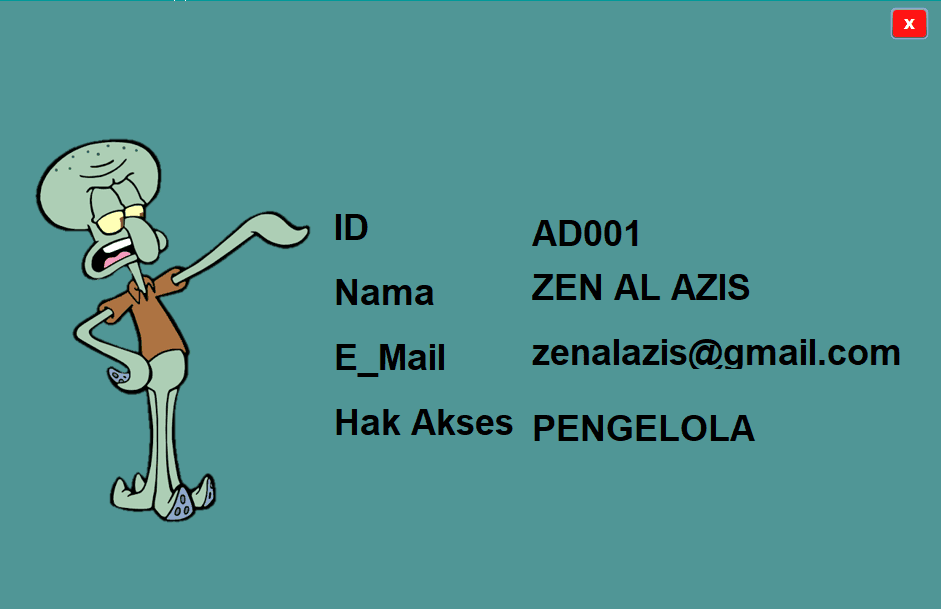
Berikut beberapa tampilan program aplikasi pendataan penjualan dan panen salak atau software Syalalak V1 dimana Anda dapat langsung melihat demo online secara gratis kemudian download via kontak Admin ke whatsapp atau email.

Login
Input Penjualan
Laporan Penjualan
Menambahkan User
Data User
Informasi Siapa User Yang Sedang Login
About

Pada software Syalalak V1.0 ini memiliki 3 (tiga) hak akses multi level user seperti yang sudah di jelaskan di atas, berikut dengan dashboard halamannya yaitu hak akses untuk BOS/Pemilik, Manager/pengelola, dan yang terakhir pengelola.

Fitur aplikasi Syalalak yang tersedia antara lain sebagai berikut:

  • Login multi level user
  • Setup data penjualan dan panen
  • Manajemen user operator masing-masing.
  • Master data penjualan salak dan panen.
  • Master input data penjualan, panen, serta input user.
  • Kalkulator khusus yang terdapat pada halaman input penjualan salak.
  • Laporan kepada atasan.
  • Informasi user yang sedang aktif atau login pada system syalalak.
  • About us
  • Laporan dalam bentuk export excel atau print out PDF
  • Cetak laporan berdasarkan nama,waktu, dan hasil penjualan tertentu.
  • Backup database.

Saya sudah menyediakan link untuk mendownload langsung disini,  kalian cukup menghubingi via kontak Admin pada whatsapp, email, atau pada tombol download dibawh ini.

Username dan Password yang ada di Aplikasi pendataan penjualan salak.

Untuk demo aplikasi Syalalak versi 1.0, berikut adalah detail user untuk login.

  1. Kryawan, username: akmal || password : kadul
  2. Manager/pengelola, username: azis, password: manager
  3. Pemilik / bos, username: ibu bos, password: bubos

Download aplikasi ini dengan cara hubungi saya lewat whatsapp atau email.

Saya sebagai penyedia jasa pembuatan website murah dan aplikasi dengan team programming yang profesional telah menghasilkan sebuah karya program aplikasi pendataan penjualan dan panen salak berbasis dsktop atau software Syalalak V1. Aplikasi ini dapat kalian gunakan juga untuk data UMKM dan usaha kecil mikro menengah. Bahkan mungkin dapat juga untuk referensi tugas akhir atau skripsi mahasiswa.

Bagi kalian yang ingin melihat aplikasi lain yang sejenis ataupun aplikasi – aplikasi yang lain yang pernah kami buat, kalian bisa lihat di sini.

Download Aplikasi TPQ Al-FALAH Berbasis Desktop

Download Aplikasi TPQ Desktop gratis yang dapat digunakan dan bersifat open source. Aplikasi Sistem Informasi TPQ Al-Falah ini dikembangkan dengan pemrograman JAVA dan database MySQL. Aplikasi ini juga menggunakan editor Netbeans 12.2.

Source code pada aplikasi TPQ berbasis Desktop ini masih sederhana, namun memiliki fitur standar seperti data master, pengaturan stok, transaksi, dan bahkan tersedia juga laporan.

Aplikasi TPQ Al-falah merupakan aplikasi client server berbasis destop yang diimplementasikan dalam sebuah jaringan komputer dengan server localhost menggunakan apache mysql pada XAMPP.

Untuk keperluan akses aplikasi TPQ ini, aplikasi dapat diinstall secara offline dengan cara memasang JAVA dan JRE terlebih dahulu pada komputer yang ingin di install aplikasi TPQ Al-Falah ini.

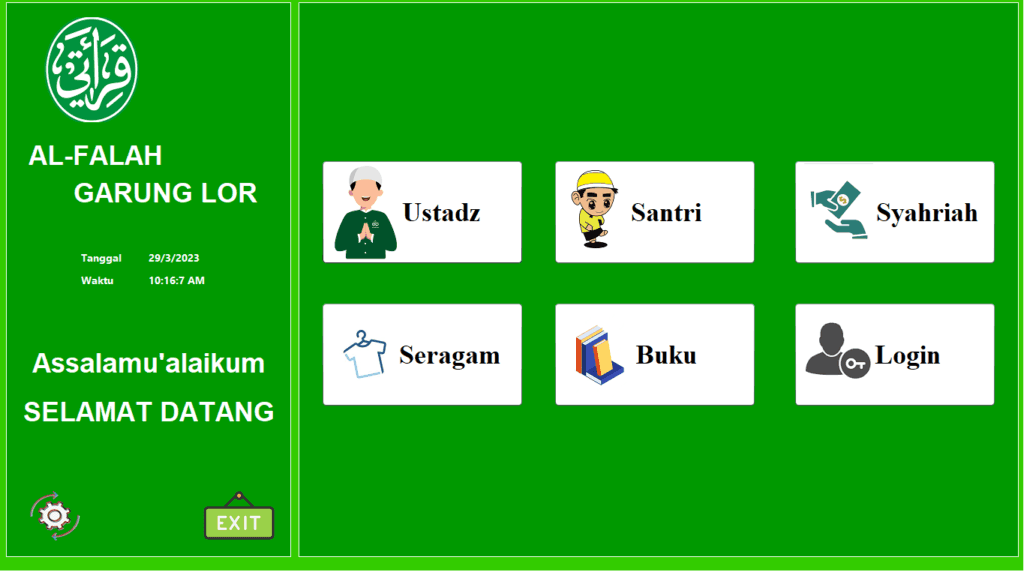
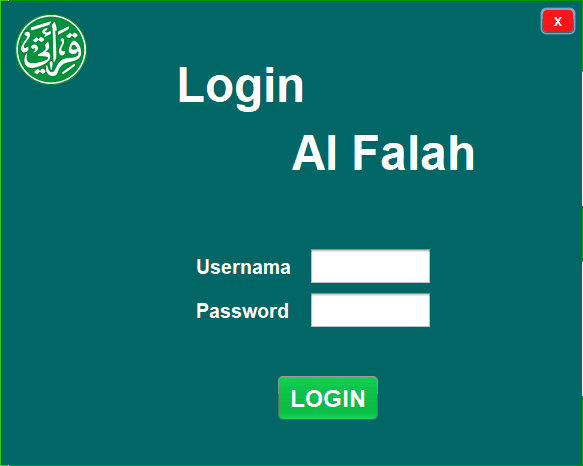
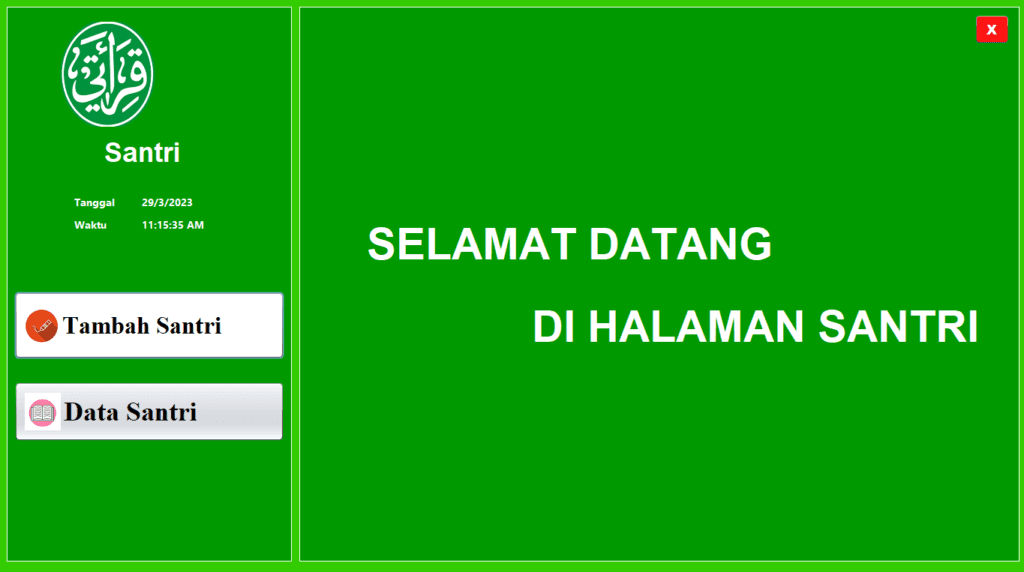
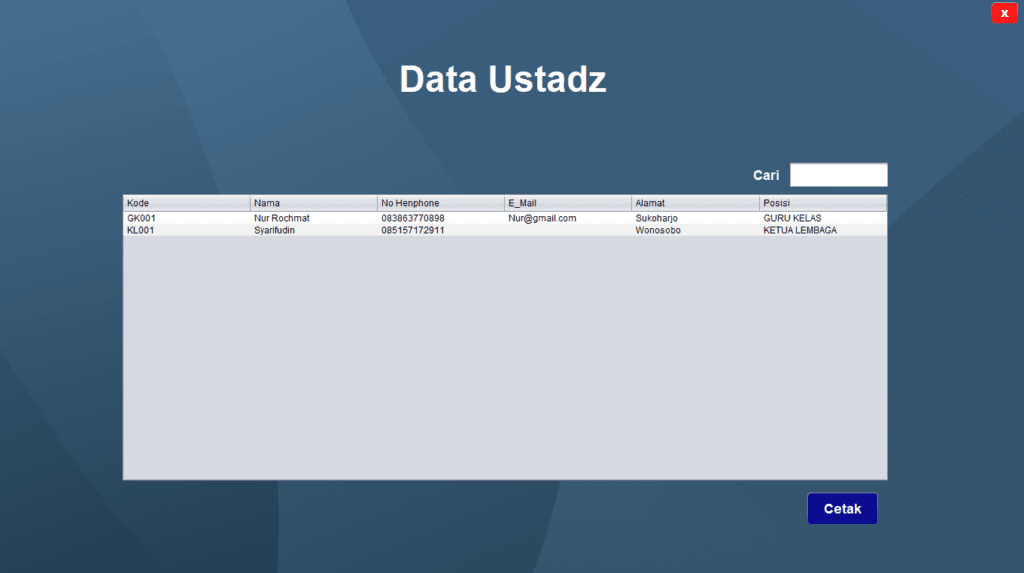
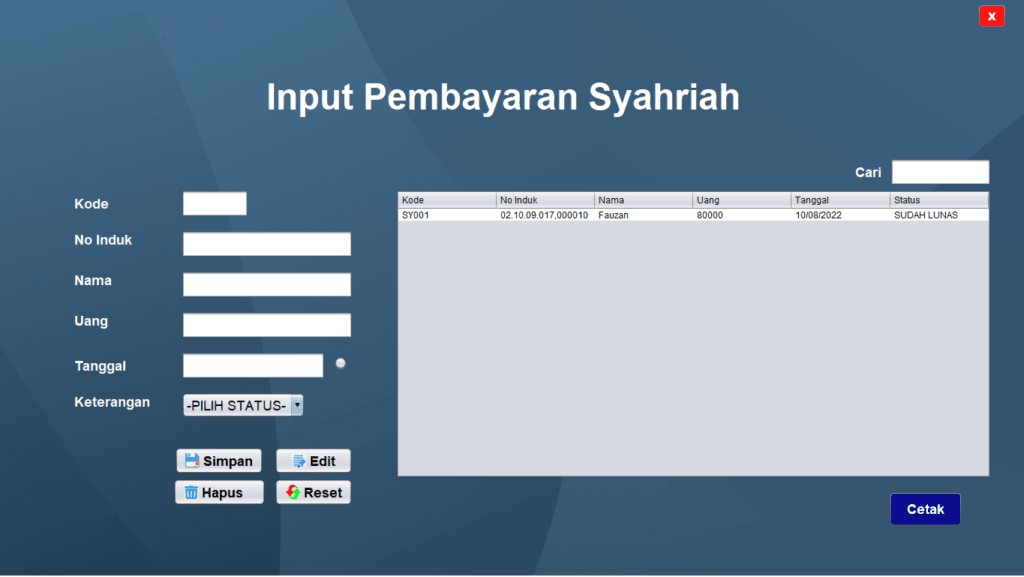
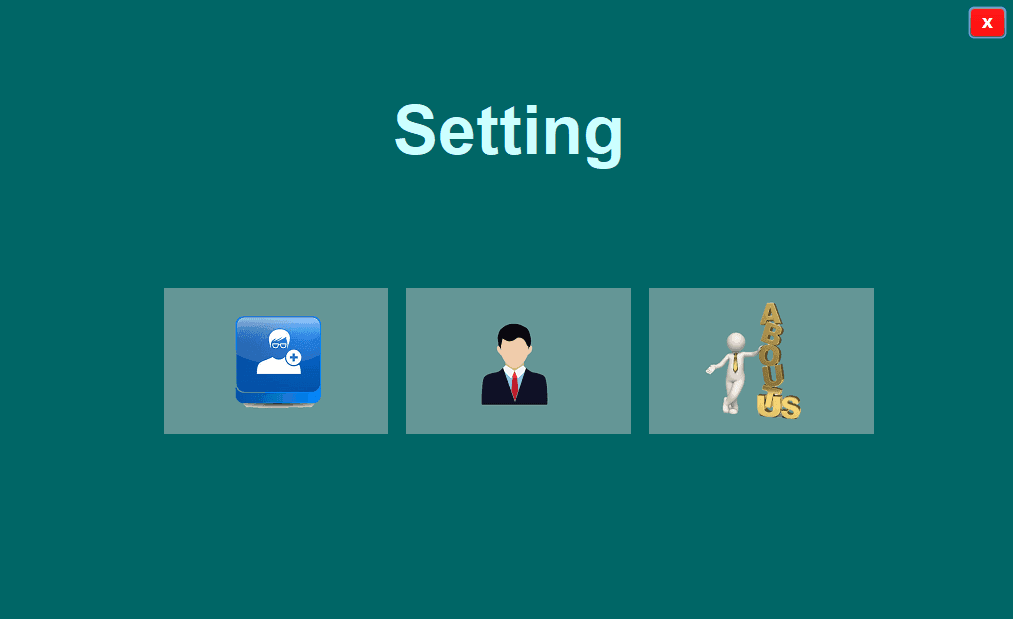
Tampilan SoftwareTPQ Al-Falah

Jadi Aplikasi TPQ Berbasis Desktop  sangat cocok untuk Anda yang memiliki usaha kecil dan menengah serta instansi seperti TPQ yang masih menggunakan pendataan manual sehingga dapat mempermudah masuk keluarnya data/informasi pada toko/TPQ.

Boleh jadi aplikasi TPQ ini juga dapat untuk referensi atau bahan penelitian tugas akhir dan skripsi, karena source code di dalamnya masih terbuka untuk dikembangkan.

Berikut adalah beberapa tampilan aplikasi dari  aplikasi TPQ berbasis desktop gratis ketika dijalankan pada komputer setelah Anda download dan instal secara gratis.

Download aplikasi ini dengan cara hubungi saya lewat whatsapp atau email.

Fitur yang dimiliki

Fitur atau modul yang tersedia Aplikasi TPQ Berbasis Desktop Gratis dengan JAVA mysql dan Netbeans 12.2 ini antara lain sebagai berikut:

  • Multi user dengan 2 hak akses, yaitu Admin dan Wali Santri
  • Konfigurasi aplikasi
  • Master data pengguna
  • Dashboard aplikasi TPQ.
  • Master data ustadz, santri, syahriah, seragam dan buku
  • Manajemen barang masuk dan keluar
  • Transaksi penjualan.
  • Laporan penjualan
  • Laporan semua data yang ada di aplikasi
  • Dan beberapa fitur lainnya yang dapat Anda lihat langsung pada halaman demo.

Silahkan lihat terlebih dulu demopage, kemudian download aplikasi TPQ berbasis desktop gratis melalui tautan di bawah.

Saya ingatkan sekali lagi bahwa aplikasi TPQ ini masih jauh dari sempurna. namun bisa dikembangkan kembali sehingga sesuai dengan kebutuhan dan rancangan yang diinginkan.

Saya sebagai penyedia jasa pembuatan aplikasi murah dengan team programming yang profesional mencoba berbagi coding yaitu source code aplikasi TPQ berbasis desktop gratis dengan JAVA mysql dan Netbeans 12.2.

Source code aplikasi TPQ berbasis desktop bersifat terbuka dan dapat digunakan langsung untuk pendataan di tempat anda . Untuk mahasiswa yang sedang tugas akhir atau skripsi, source code ini juga dapat dijadikan sebagai referensi, semoga bermanfaat.

Bagi kalian yang ingin melihat aplikasi lain yang sejenis ataupun aplikasi – aplikasi yang lain, kalian bisa lihat di sini.